개요
다음은 한국시장에서의 검색엔진 점유율이다.
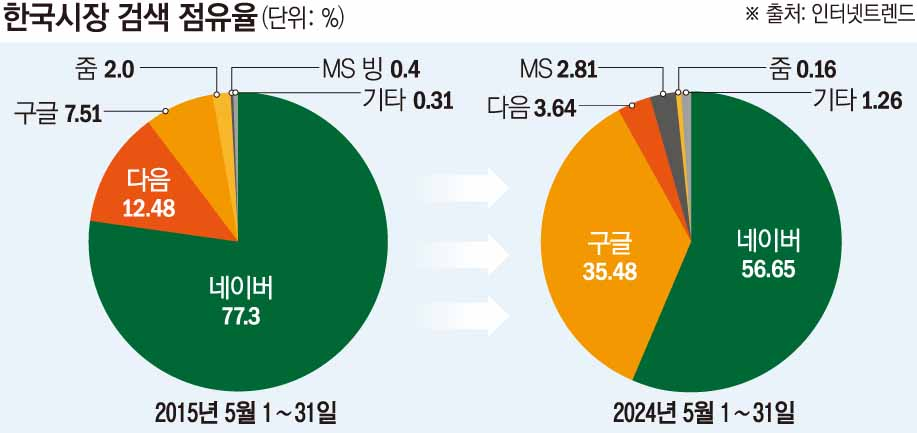
구글이 가파르게 성장하고는 있으나 여전히 Naver를 사용하는 사람이 반수 이상임을 알 수 있다.
하지만 난 Google을 애용하는 한 사람으로써, 그리고 블로그 특성상 Google 이용률이 높은 개발자 분들이 많이
찾아주실 것 같아 포스트 썸네일은 구글 로고로 해두었다.
이번 포스트에선 대한민국 1~3등 검색엔진
네이버
구글
다음
3곳에 본 블로그가 노출될 수 있도록 등록 해보려고 한다.
본래 지금보다 포스트 수가 더 쌓이면 (뭐 한 50개 정도?) 진행하려고 했는데,
의외로 글 쓰는게 시간을 엄청나게 잡아먹는다.
가끔은 소스코드 작성보다도 이게 더 오래 걸린다.
이러다 올해 다 갈때까지 등록 못 할 것 같아서 여유 있을때 처리 해두려고 한다.
블로그 설정 파일 수정
사이트를 등록하기 위해선 robots.txt, sitemap.xml 이 2개의 파일이 필요하다.config.toml파일에 해당 설정을 추가 해줘야 한다.
| |
Naver 검색엔진에 노출시키기
네이버 서치어드바이저에 접속한다.
네이버 계정으로 로그인 한다.
상단의
웹마스터 도구로 들어간다.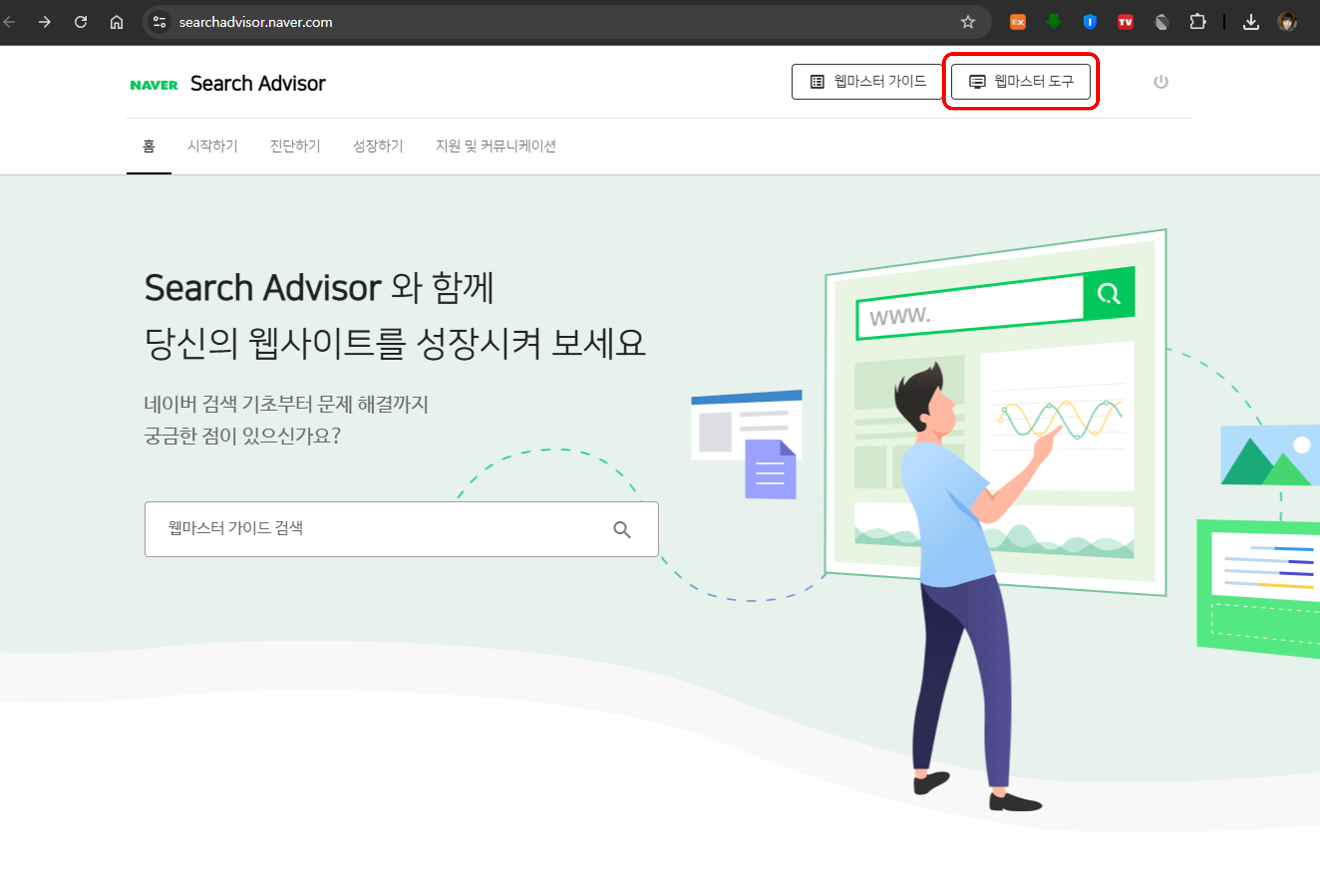
블로그의 주소를 입력한다. 내 경우
https://blog.ayteneve93.com이었다.이는 Cloudflare 도메인을 GitHub Page의 커스텀 도메인으로 추가해서 그런 것이다.
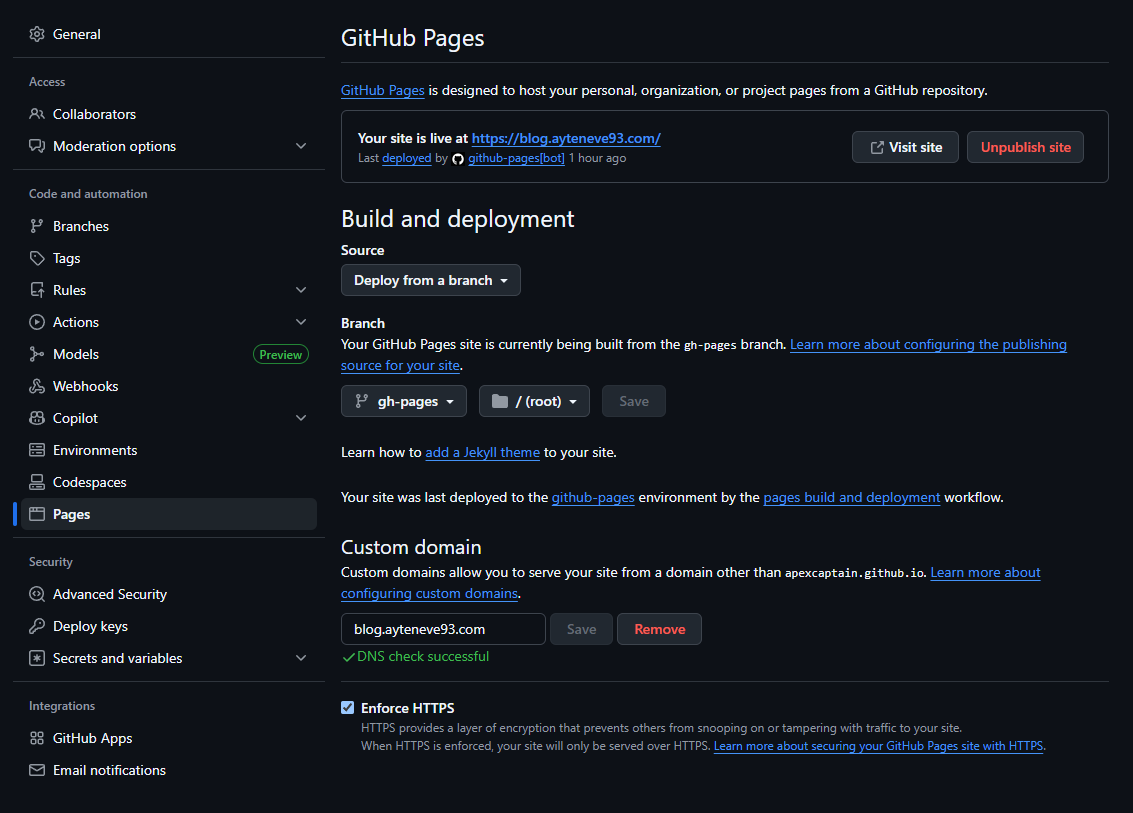
보통은
https://your-github-username.github.io로 입력하면 된다.Site Verification을 위한 html을 등록하라고 한다.
Naver에서 제공하는 html 파일을 다운로드 받은 후 Hugo 프로젝트의static폴더에 넣고 github에 push한다.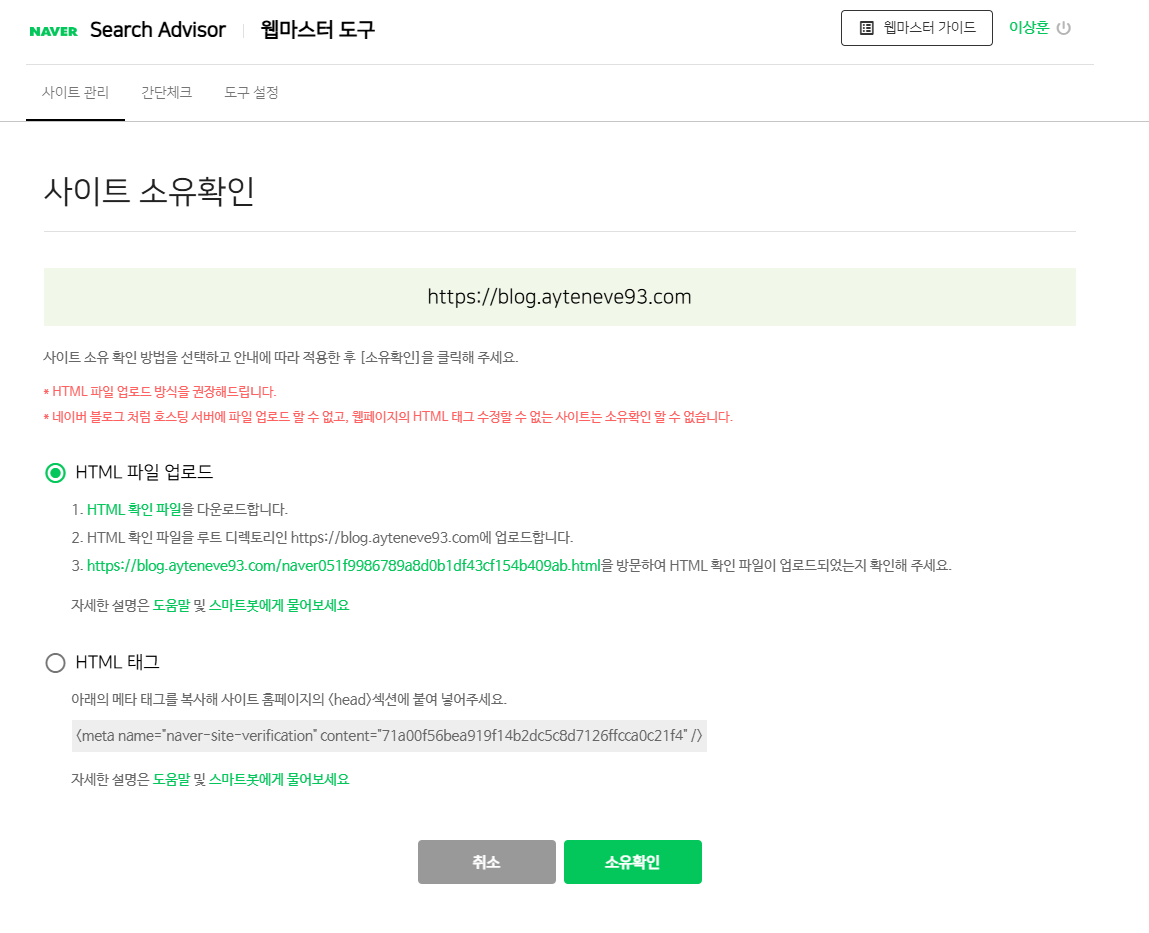
사이트 목록에서 등록한 사이트로 들어가보자.
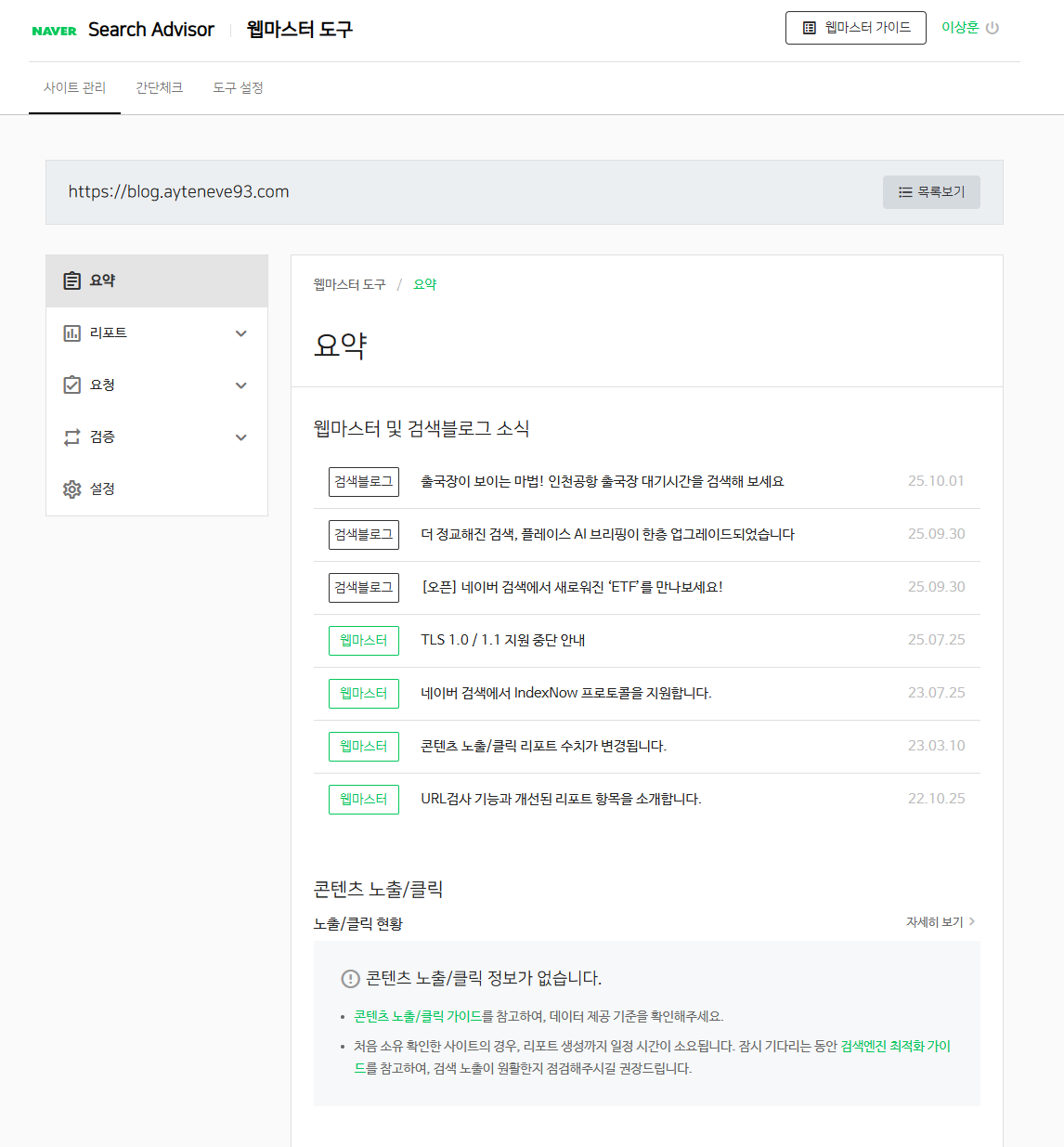
여기까지 무리없이 왔다면 사이트 소유권은 확인 된 것이다.
로봇룰 검증
검증->robots.txt으로 들어가수집요청을 눌러 로봇룰 검증을 실시한다.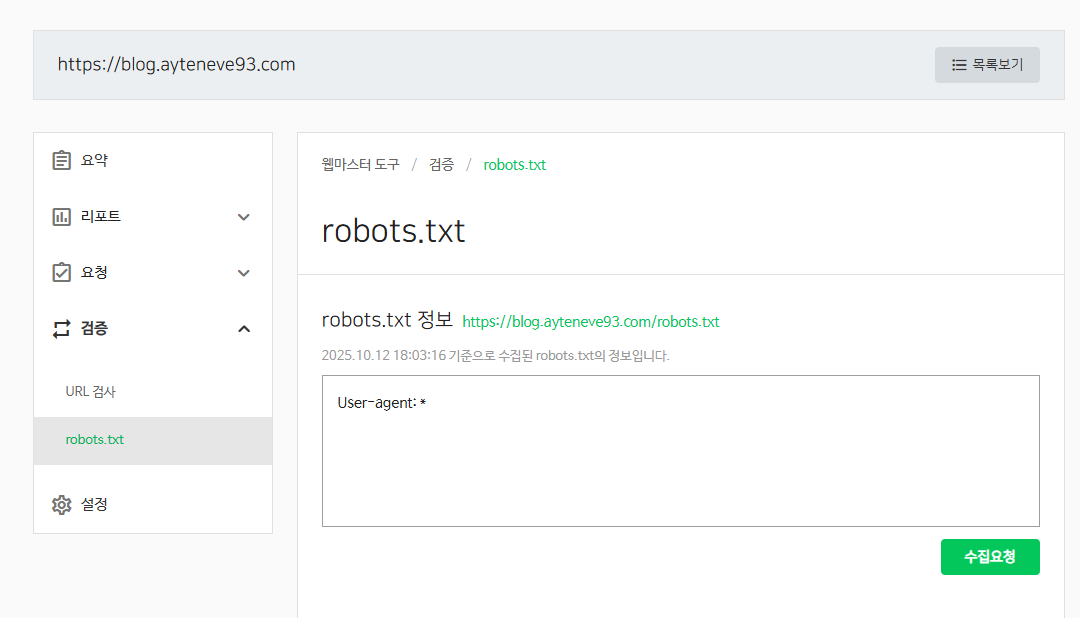
사이트맵 제출
요청->사이트맵 제출로 들어가블로그 주소/sitemap.xml을 입력한다.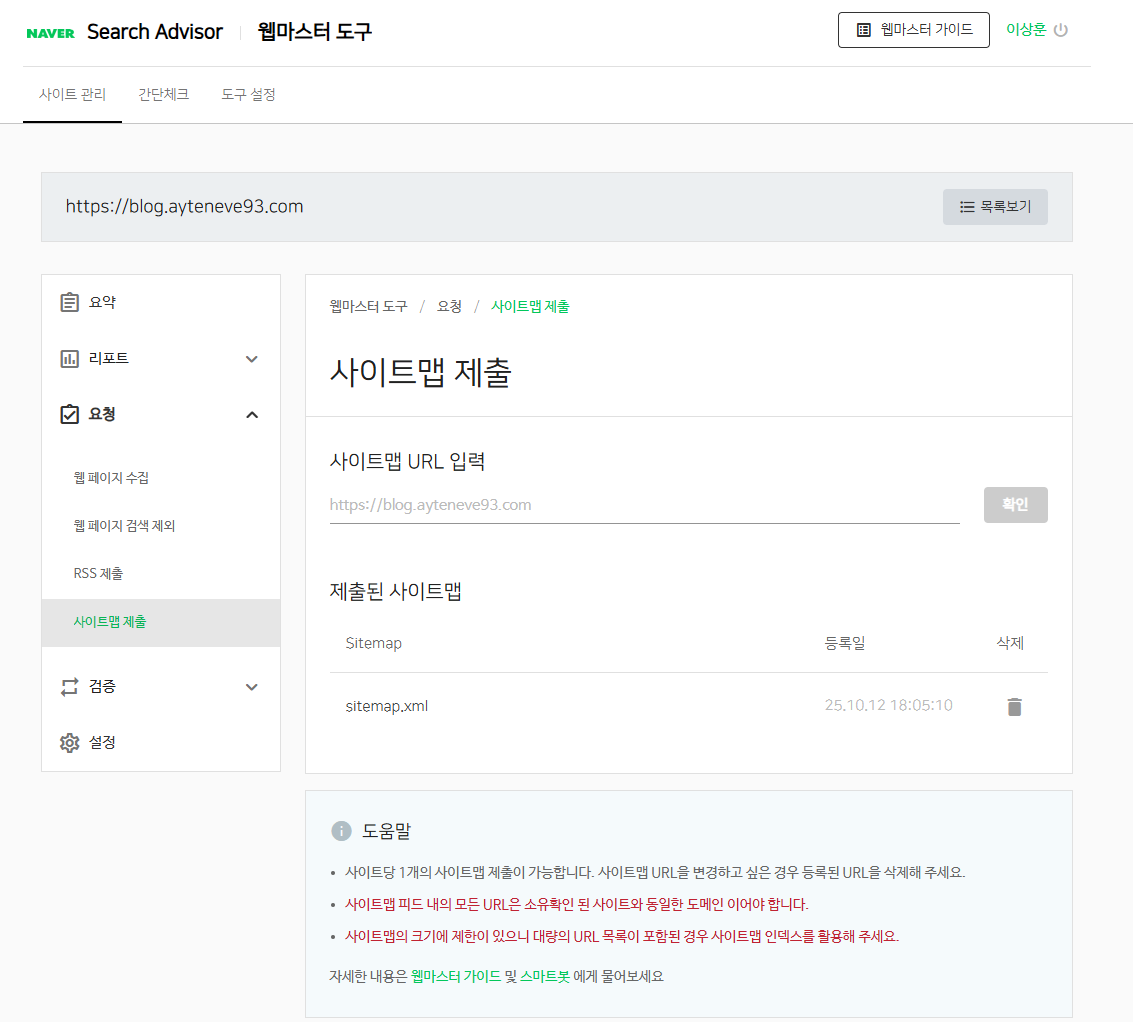
RSS 제출
요청->RSS 제출로 들어가블로그 주소/index.xml을 입력한다.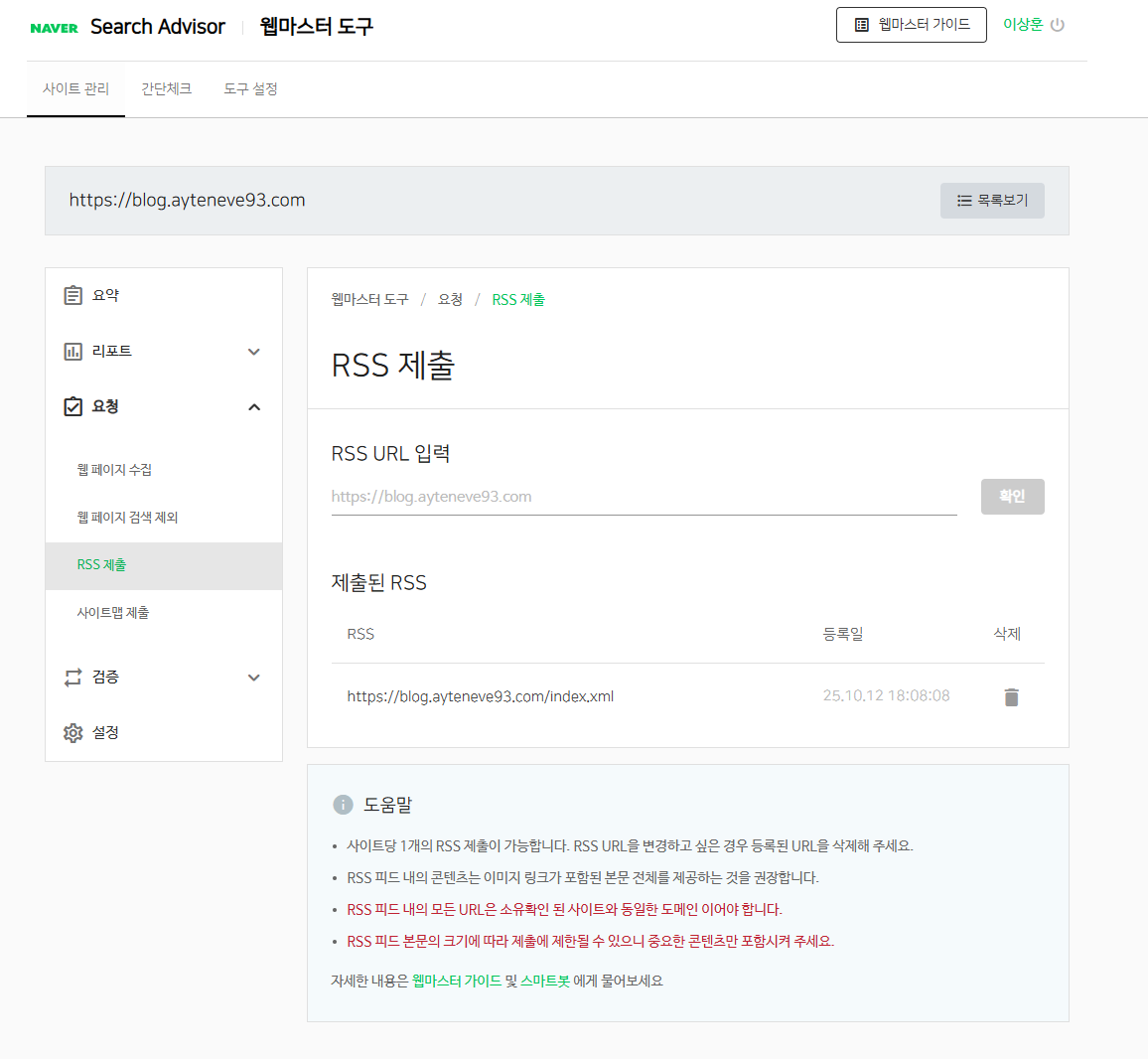
Google 검색엔진에 노출시키기
구글 서치 콘솔로 접속 ->
시작하기버튼을 누른다.사이트 등록
새 요소 추가-> URL 접두어에 블로그 주소를 입력한다.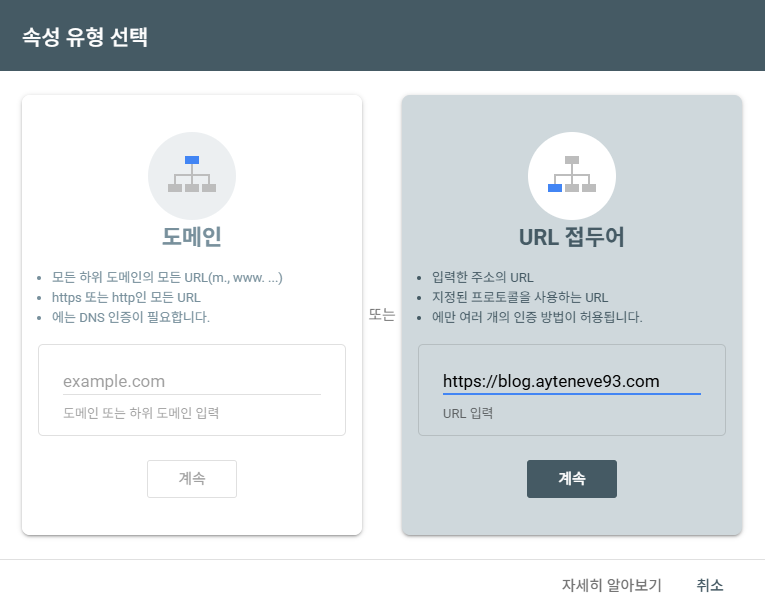
Site Verification을 위한 html을 등록하라고 한다.
Naver와 마찬가지로 Hugo 프로젝트의static디렉토리 밑에 다운받은 html 파일을 넣고 github에 push 해주자.여담으로 나는 이 부분에서 문제가 발생했었다. 사이트 소유권 검증이 안 되었던 것이다.
확인 결과 Cloudflare rullset 설정 떄문이란 걸 알았다.1 2 3 4 5 6 7 8 9 10 11 12 13 14 15 16 17 18 19 20 21 22 23 24 25 26 27 28 29 30 31 32 33 34 35 36 37 38 39firewallRules = this.provide(Ruleset, 'firewallRules', id => ({ zoneId: this.cloudflareZoneStack.dataAyteneve93Zone.element.zoneId, name: id, description: dedent` Allow ArgoCD webhooks and all traffic to Blog. Otherwise, block countries except Korea and Japan. `, kind: 'zone', phase: 'http_request_firewall_custom', rules: [ { description: 'Allow all traffic to blog', enabled: true, action: 'skip', expression: `http.host eq "${this.cloudflareRecordStack.blogRecord.element.name}"`, actionParameters: { ruleset: 'current', }, }, { description: 'Allow ArgoCD webhooks', enabled: true, action: 'skip', logging: { enabled: true, }, expression: `http.host eq "${this.cloudflareRecordStack.argoCdRecord.element.name}" and http.request.uri.path contains "/api/webhook"`, actionParameters: { ruleset: 'current', }, }, { description: 'Block countries except Korea and Japan', enabled: true, action: 'block', expression: '(ip.geoip.country ne "KR" and ip.geoip.country ne "JP")', }, ], }));위는 CDK for Terraform으로 작성한 Cloudflare 설정 코드의 일부이다.
기본적으로
한국과일본에서만 접속할 수 있도록 해두었는데(규칙 3번),
Google은 국내 기업이 아니어서 생긴 문제였다.
어떻게 할까 하다가 그냥blog레코드는 차단에서 제외했다(규칙 1번).
비슷한 이슈가 있는 사람이라면 참고하길 바란다.사이트맵, RSS 제출
속성->Sitemaps로 들어가새 사이트맵 추가에 그대로sitemap.xml과index.xml을 입력해 제출한다.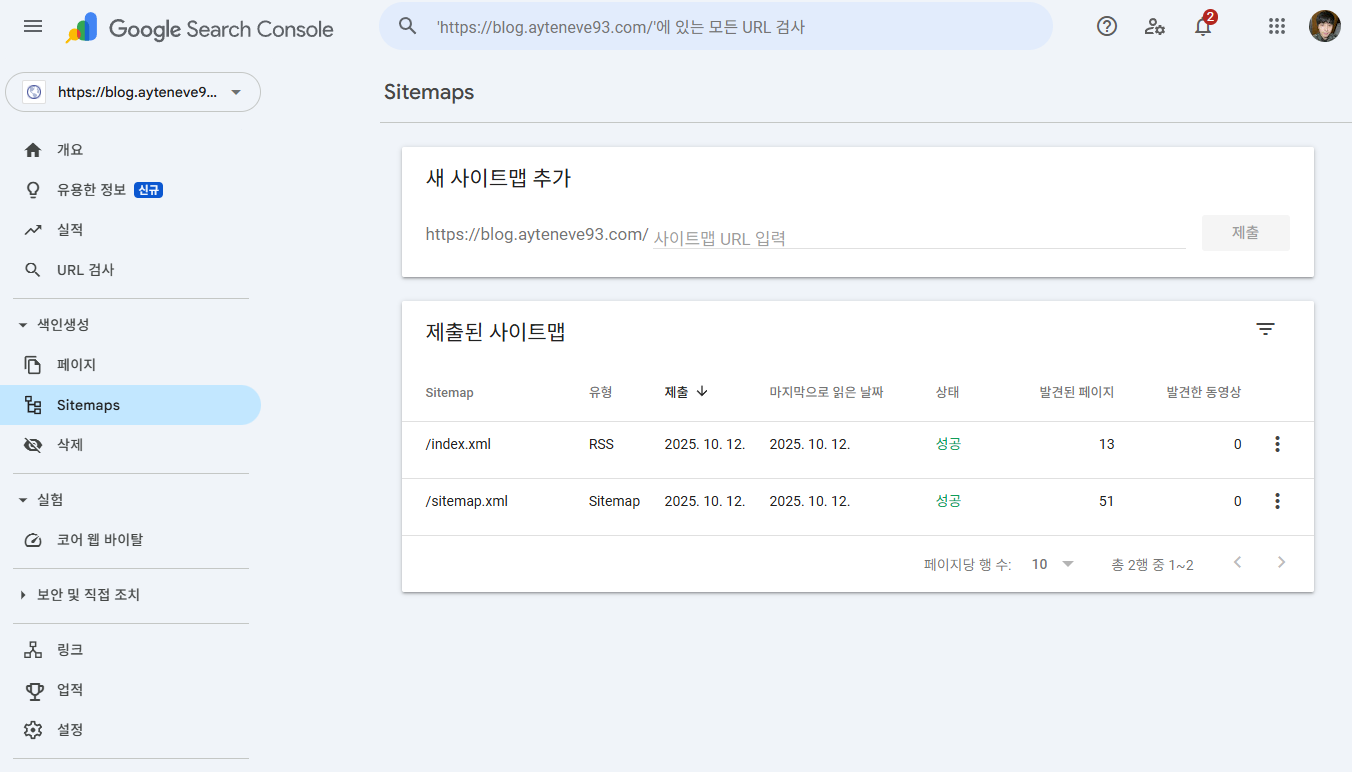
Daum 검색엔진에 노출시키기
다음 검색등록 페이지로 이동한다.
블로그 등록을 체크하고 블로그 주소를 입력한다.http라고 적혀있는 건 신경 쓸 필요 없다.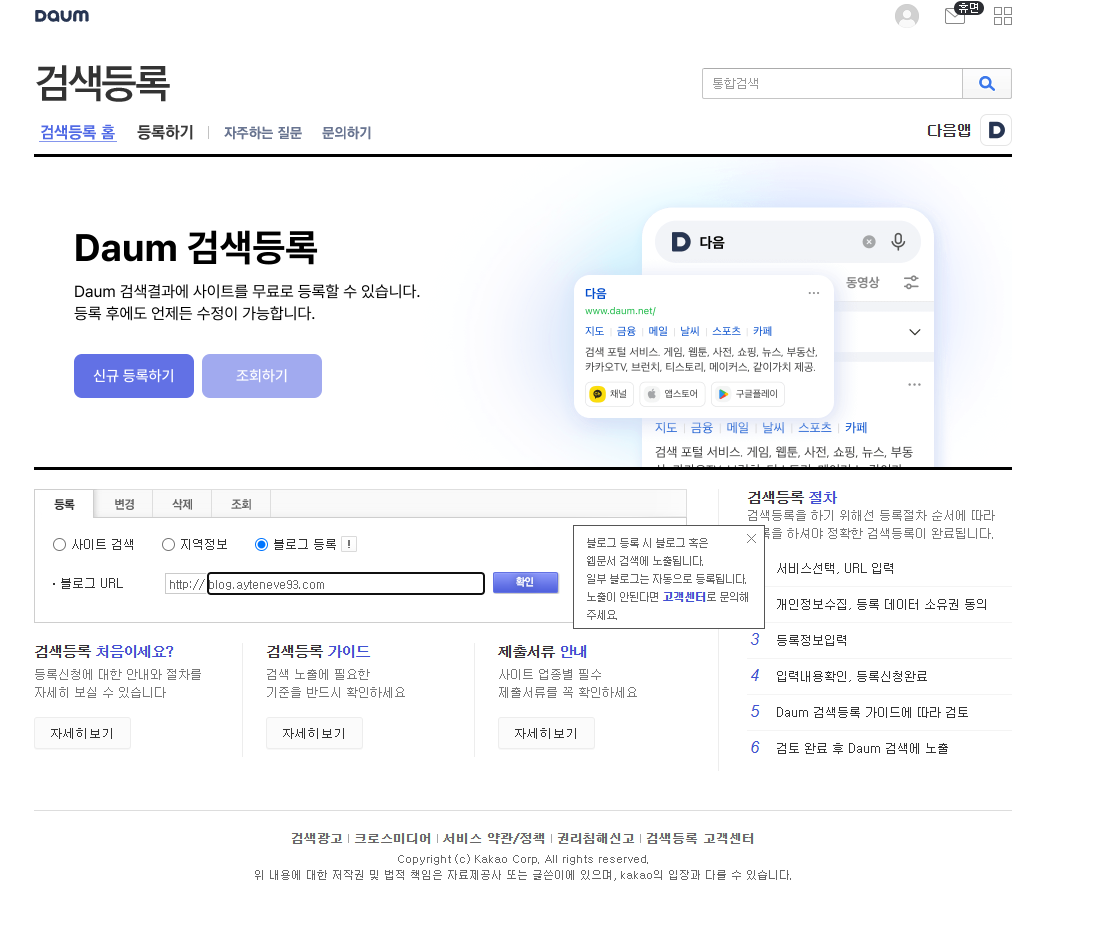
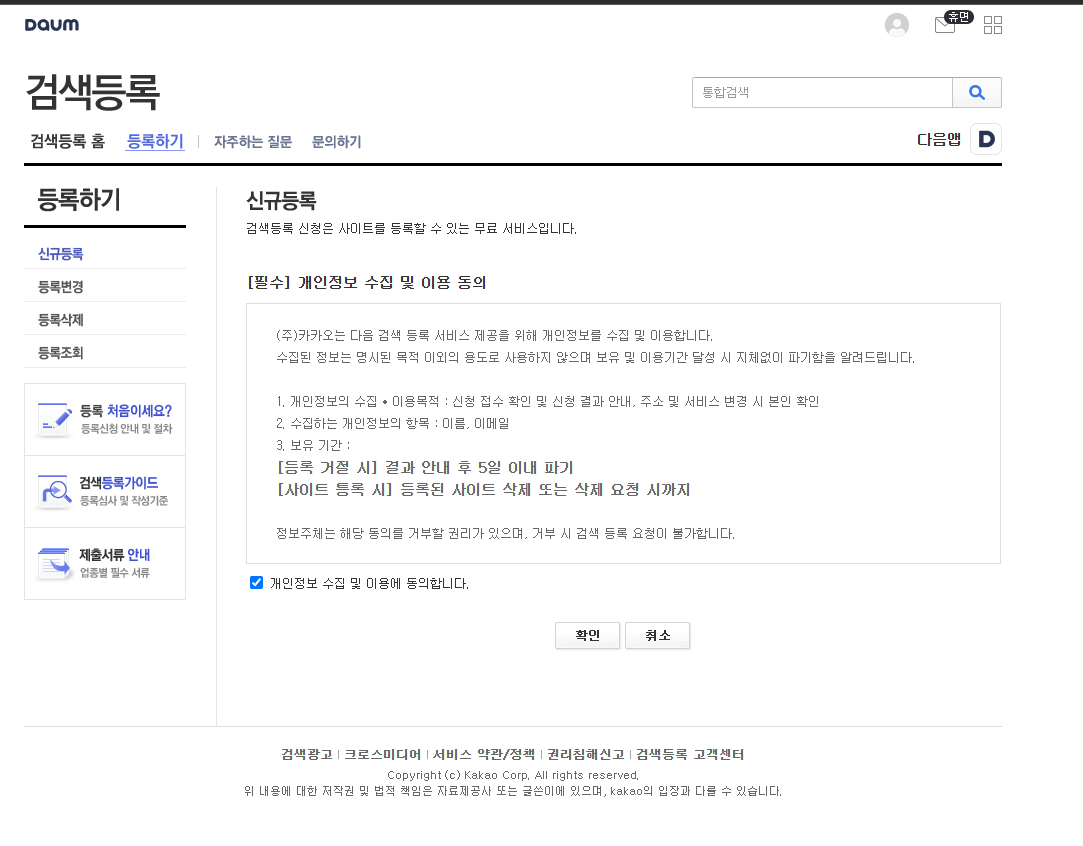
개인정보 관련 규정 페이지가 나온다. 동의 후 확인을 눌러주자.
이메일 주소를 입력하라고 한다. 입력 해주자.
등록이 완료되면 다음과 같이 나온다.