
들어가기 앞서
며칠 전에 “오프라인 환경에서 RAG 앱 동작시키기”라는 포스트를 올렸다.
마침 지난 금요일에 이 프로젝트가 마무리 되었는데 (포스팅 시간 기준으로는 이틀 전)
대략적인 개요는 다음과 같다.
자체 인공지능 + VectorStore가 포함된 온전히 동작하는
RAG 서비스를 하나 만들어라OS는
Windows11 Pro이고하드웨어는
8GB VRAM GPU가 장착된노트북이다.아, 그런데 이제
오프라인을 곁들인 (아예 와이파이 끊어버림)
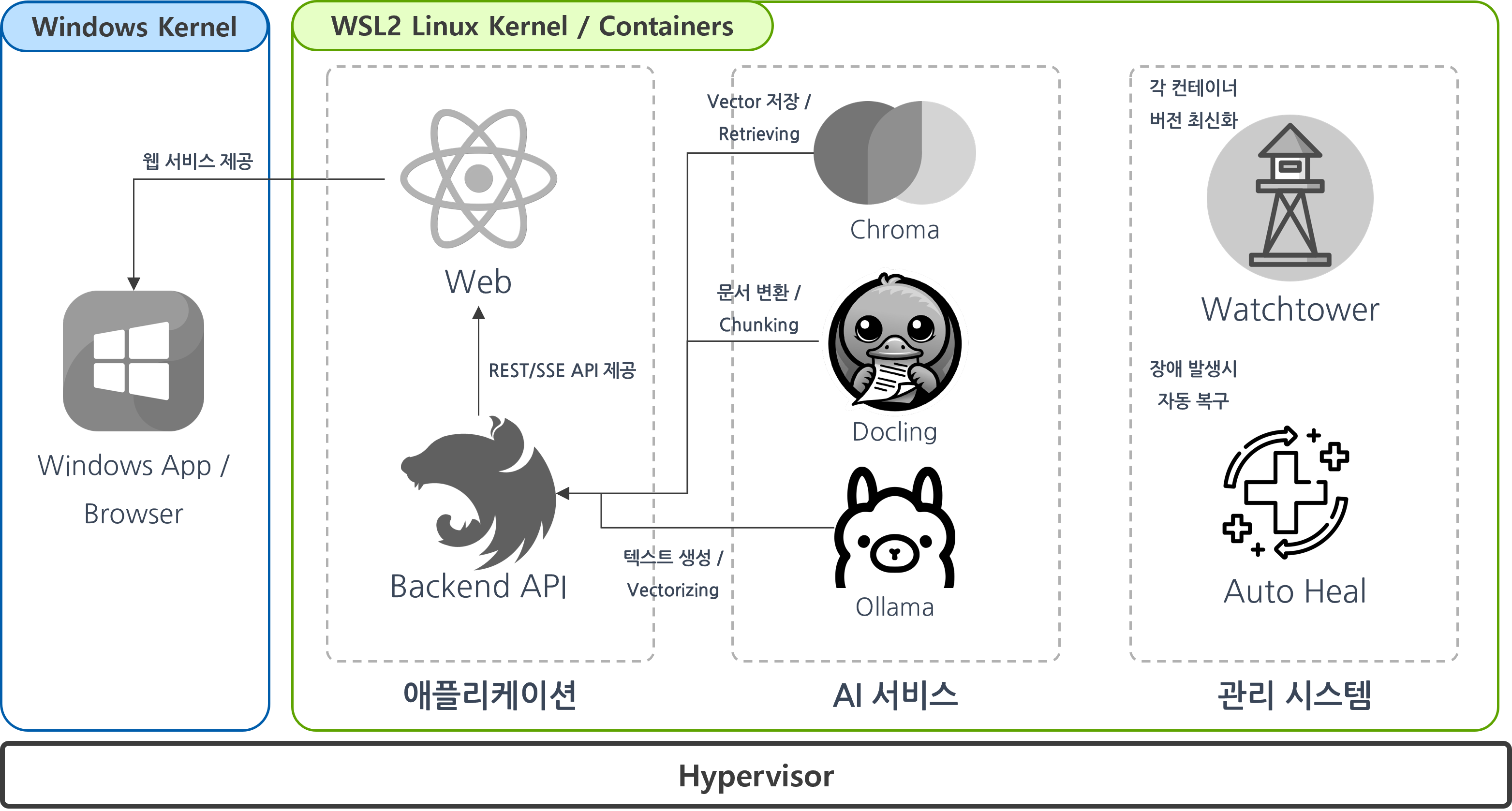 대략적인 시스템 구조
Windows, 노트북, 오프라인… 거를 타선이 없다.
그런데 결과는 의외로 잘 나와서 대표님도 만족하셨다.
그렇다고 마냥 기뻐하고 있을 수는 없다. 이런 걸 진행한 의도가 무엇인지 파악해야 한다.
듣자하니 추후 자체적인 AI 서버 도입을 희망하시는 듯 하다.
본래 예전부터 신기한 기술 나오면 눈에서 붉은 안광을 뿜으시긴 했는데,
이번엔 그게 AI인 모양이다.
고민이 깊어져 간다…
서비스를 만드는 건 그렇다 쳐도 "인공지능 인프라를 어떻게 구성해야 하는가"가 주요 과제다.
그리고 모든 이슈는 한 가지 단순한 사실로부터 시작되었다.
하드웨어 가격이 너무 비싸다
내가 회사 인프라를 관리하면서 가장 조심스러워 하는게 바로 비용 문제이다.
잘못되면 욕 먹기 제일 쉬운 분야라 눈에 불을 켜고 한 푼이라도 줄이기 위해 노력해야 한다.
인공지능을 제대로 동작시키기 위해선 고성능의 병렬 연산 장치가 필수적인데GPU(그래픽 처리 장치)건 NPU(신경 처리 장치)건 이런 하드웨어들은 하나같이 무지하게 비싸다.
NPU는 나도 실물로 본 적이 없으니, GPU를 기준으로 생각해보면
데스크탑 PC 전체 가격의 심하면 50% 이상을 차지할 정도로 엄청난 몸값을 자랑한다.
모델
필요한 하드웨어 사양은 어떤 모델을 사용하는가에 따라 크게 달라진다.
마침 대표님이 눈독 들이고 있는 게 하나 있어 이를 예시로 쓰겠다.
얼마 전, 8월에 공개된 gpt-oss이다.
| 항목 | gpt-oss-120b | gpt-oss-20b |
|---|---|---|
| 모델 크기 | 120B | 20B |
| 성능 | o4-mini와 매우 유사한 성능 | o3-mini와 매우 유사한 성능 |
| 아키텍처 | 128개의 전문 모델 통합 | 32개의 전문 모델 통합 |
| 활성 영역 | 동작 시 5.1B 크기 영역 활성화 | 동작 시 3.6B 크기 영역 활성화 |
| 권장 VRAM | 약 66GB | 약 13GB |
| 권장 하드웨어 | H100 80GB 하드웨어 1대로 원활하게 동작 | 16GB VRAM 이상의 그래픽카드로 원활하게 동작 |
참고로
H1001개당 가격은 작성일 기준 4,000만원정도 한다. 😱
노트북으로 먼저 테스트해보신 것으로 미루어 짐작하면, 여기선 gpt-oss-20b가 더욱 현실성이 있다.
상용 GPU 사용시
HuggingFace에 올라온 gpt-oss-20b의 모델 정보를 보면 16GB VRAM 이상의 그래픽 카드를 쓰면 원활하게 쓸 수 있다고 한다.
실제로는 Ollama뿐 아니라 Docling같이 보조 AI 서비스도 같이 올라갈 것으로 생각되기에,
넉넉하게 그 2배인 32GB VRAM을 생각하고 있다.
이러한 GPU는 1개당 대략 4~500만원 정도 나간다.
클라우드 사용시
AWS에서 32GB VRAM이 장착된 g5g.16xlarge 인스턴스의 작성일 기준 1달 평균 사용 비용은 다음과 같다.
온디맨드 : $2388.29
쓴 만큼 내기, 후불제, 기본가 (최고가)
스팟 : $672.59
가장 저렴하긴 한데, 스팟을 쓰기엔 무리가 있다.
필요할 때만 잠깐 쓰는 머신러닝이나 Docling 문서 전처리 정도의 작업을 담당하는 거면 모르겠으나,
상용 서비스에는 부적합하다. 저렴한 데는 이유가 있다.설마 그러겠냐만 한창 서비스중에 인스턴스가 종료되기라도 하면 인생이 아주 스펙타클 해질 것이다.
1년 예약 분할 지불 : $ 1559.73
1년 예약 일시불 : $ 1455.74
3년 예약 분할 지불: $ 1102.4
3년 예약 일시불 : $ 959.5
달러당 환율 1,400으로 계산하면 한달에 135만원이다.
3년 일시불이니 총 지출은 대략 4,800만원(!!)이다. 그냥 H100 하나 사고 만다.
전반적으로 보면 On-Premise 서버를 쓰는게 보다 합리적으로 보인다.
물론 클라우드에 올라가는 서버용 연산장치를 단순히 상용 GPU와 VRAM 크기가 같다고 동일선상에 두는 건 불합리하다.
더욱이 EC2의 인스턴스 타입은 CPU나 시스템 메모리 사이즈도 티셔츠마냥(large, x-large) 모두 딱딱 정해진 값이다.
예시로 쓰인 g5g.16xlarge의 경우 Arm 64코어 CPU에 시스템 메모리 128GB가 적용된다.
그 비용도 포함된 가격임을 고려해봐야 한다.
클러스터 구성
앞서 H/W 가격과 이어지는 문제이다. 그렇다면 클러스터 구성을 어떻게 할 것인가?
포인트는 GPU가 포함된 Node의 위치이다.
싹 다 클라우드에 올리기 (상남자 스타일)
문자 그대로의 의미이다.
대표님이 Microsoft Azure에 3년 예약 GPU 인스턴스가 저렴하다고 한 번 써보자고 하시는데…개인적으로 가장 편한 방법이긴 하나,
GPU 사용료 비싼건 어느 클라우드를 쓰건 오십보백보라 그다지 추천하지는 않는다.전부 IDC에서 운영
On-Premise에 모든 Node를 배치하는 방법이다.
IDC + 클라우드 — Istio 다중 클러스터 서비스 메시
클라우드에 k8s 하나, IDC에도 독립적인 On-Premise k8s 하나씩 두고 On-Premise에는 GPU Node들을 배치하는 방법이다.
이상적이긴 한데 Istio 구성이 다소 복잡해질 것으로 보인다.
EKS Hybrid Node
이건 나도 이번에 조사해보다가 알게 된 건데, AWS EKS에 외부 Node를 등록하는 방식이다.
요컨대 Control Plane은 여전히 AWS에 존재하고, Worker Node는 IDC에 둘 수 있다.당연히 무료는 아니고, 등록한 Worker Node의 코어당 연결 시간에 비례해서 책정된다.
예를들어, 8 코어 16 쓰레드 CPU를 가지는 Node 1개를 연결하면1달에 대략 33만원정도가 나온다.단순 연결하는데 쓰는 비용이 이렇다면 당장의 현실성은 없다.
그래도 이 접근방법의 개념은 되게 재밌어서 개인적으로 흥미가 많이 간다.자세한 내용은 AWS 공식 문서를 참고해보자.
k8s에 Ollama 올려보기
고민거리를 늘어놓느라 서론이 길었는데, 결국 여태 내용 중 아직 확정된 것은 없다. (사실상 푸념)
아무래도 큰 비용이 걸려있는 일이다보니 주말에 나 혼자 머리 싸맨다고 해결될 리 만무하다.
그래서 일단은 당장 할 수 있는 걸 해보기로 했다.
바로 내가 개인적으로 운영하는 On-Premise 클러스터에 Ollama 서비스를 올려보는 것이다.
사용할 GPU
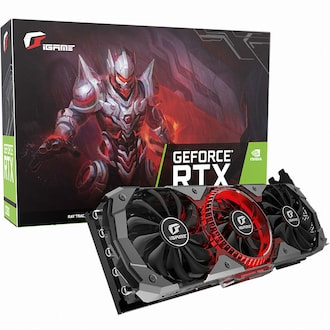
이번에 고생해줄 GPU는 NVIDIA의 RTX 2080이다.
왕년에는 끗발 좀 날리던 녀석이었는데,
릴리스(디아블로 IV)의 권능 앞에 무너져 새 GPU(RTX 4070)에 자리를 내주고 쉬고 있었다.
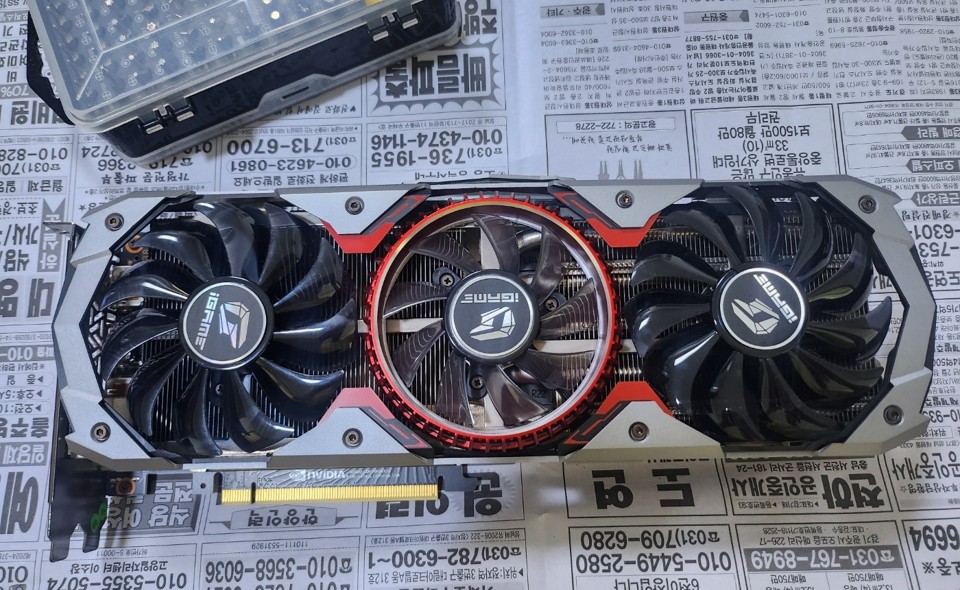
그러다 몇 달 전에 Jellyfin이라는 서비스의 ffmpeg GPU 가속을 위해 싹 분해해서
먼지 청소도 해주고 써멀 패드도 갈아주고 팬도 전부 새걸로 바꿔 끼웠다.
분해 당시 부식이나 냉납도 없었다. 고로 사용하는데 지장은 없을 것이다.
대략적인 스펙은 다음과 같다.
| 항목 | 내용 |
|---|---|
| NVIDIA 칩셋 | RTX 2080 |
| 인터페이스 | PCIe3.0×16 |
| CUDA 프로세서 | 2944개 |
| 메모리 종류 | GDDR6 |
| 메모리 용량 | 8GB |
Nvidia GPU Operator 설치
Ollama에 GPU를 연결해야 하므로 Nvidia GPU Operator를 클러스터에 설치해줘야 한다.
AMD GPU를 사용한다면 AMD GPU Operator를 설치해야 하는데, 이번 포스트에서는 Nvidia를 기준으로 하겠다.
Nvidia Driver 설치
우선 GPU Node에 접속해서 Nvidia Driver부터 설치해야 한다.
OS나 CPU Architecture에 따라 방법이 천차만별인데, 일단 가장 보편적인 Ubuntu를 기준으로 하겠다.
환경별 설치 방법은 이 문서 참조.
| |
설치가 완료되면 시스템을 재부팅해준다.
| |
재부팅 후 다음의 명령어를 입력해보자.
| |
다음과 같이 출력되면 정상이다.
| |
네임스페이스 생성
| |
Nvidia GPU Operator가 설치될 네임스페이스를 만든 후 네임스페이스 내 pod의 보안정책을 privileged로 설정해 GPU 접근을 허용해야 한다.
Helm Repository 추가
| |
values 설정
다음의 커맨드로 기본 차트 values 값을 가져와 로컬에 저장해보자.
| |
nvidia-gpu-operator.yml에 보면 여러 옵션들이 있는데, 몇 가지 수정해줘야 할 것이 있다.
Driver 설정 변경
1 2 3 4 5 6 7 8 9 10# 위에서 이미 Nvidia Driver를 설치했으므로 제외 driver: enabled: false # 이 아래 옵션은 H100 등에서만 사용 가능하다 migManager: enabled: false vgpuDeviceManager: enabled: false vfioManager: enabled: falseToolkit 설정 변경
나는
containerd를 기본 Runtime으로 사용하고 있어서 다음과 같이 설정해주었다.1 2 3 4 5 6 7 8 9 10 11 12operator: defaultRuntime: containerd # 기본 런타임을 containerd로 설정 toolkit: enabled: "true" env: - name: CONTAINERD_CONFIG value: /etc/containerd/config.toml - name: CONTAINERD_SOCKET value: /run/containerd/containerd.sock - name: CONTAINERD_SET_AS_DEFAULT value: "1"
차트 배포
| |
Ollama 설치
Ollama도 Helm으로 설치할 수 있다.
네임스페이스 생성
| |
AI 모델을 저장할 PVC 생성
| |
| |
Helm Repository 추가
| |
values 설정
Nvidia GPU Operator와 마찬가지로 values를 가져와 살펴볼 수 있다.
| |
여담으로 Helm Chart를 통해 AI Models를 관리하는 것도 가능하다.
예를 들어:
| |
그런데 그다지 추천하지는 않는다.
AI 모델 변경이 의외로 자주 일어나는데 그때마다 Helm 차트를 다시 배포하는 건 꽤나 번거롭다.
차트 배포
| |
Open Web UI 설치
Ollama Chart는 오로지 Ollama만 설치해준다.
직접 테스트해볼 수 있게 UI도 별도 Chart로 배포했다.
기본적인 AI 인프라만 필요하다면 이 섹션은 무시해도 된다.
네임스페이스 생성
| |
환경 설정을 저장할 PVC 생성
| |
| |
Helm Repository 추가
| |
values 설정
| |
차트 배포
| |
동작 테스트
ingress 설정을 해두었다면 설정한 domain으로, 별도 설정을 안 했다면
다음의 커맨드로 포트포워딩 후 localhost:8080으로 접속해보자.
| |
간단하게 관리자 설정을 마치고 로그인한 뒤우측 상단의 프로필 클릭 -> 관리자 패널 -> 설정으로 들어가보자.
혹은 단순히 <Open Web UI Base URL>/admin/settings/general로 들어갈 수 있다.
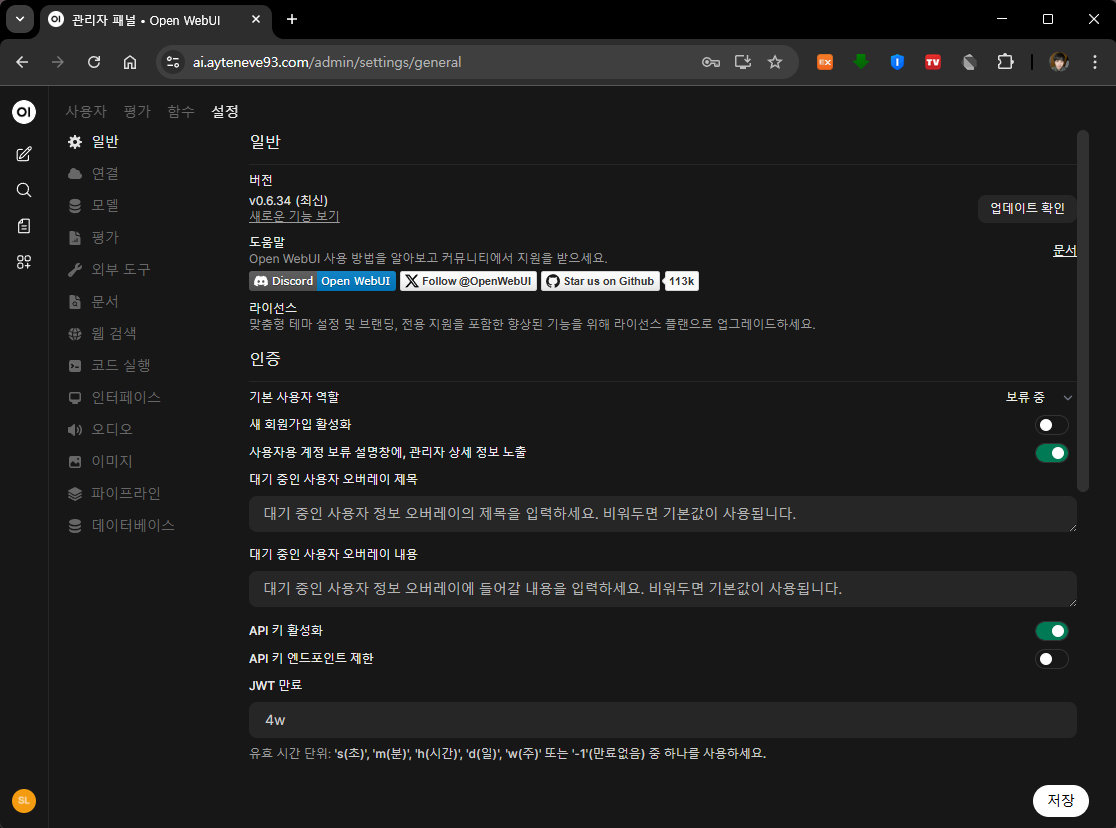
굉장히 다양한 옵션이 있다.
우선 기본 동작 테스트를 해야하므로, 모델로 이동해 AI 모델 하나를 다운로드 받아보도록 하자.
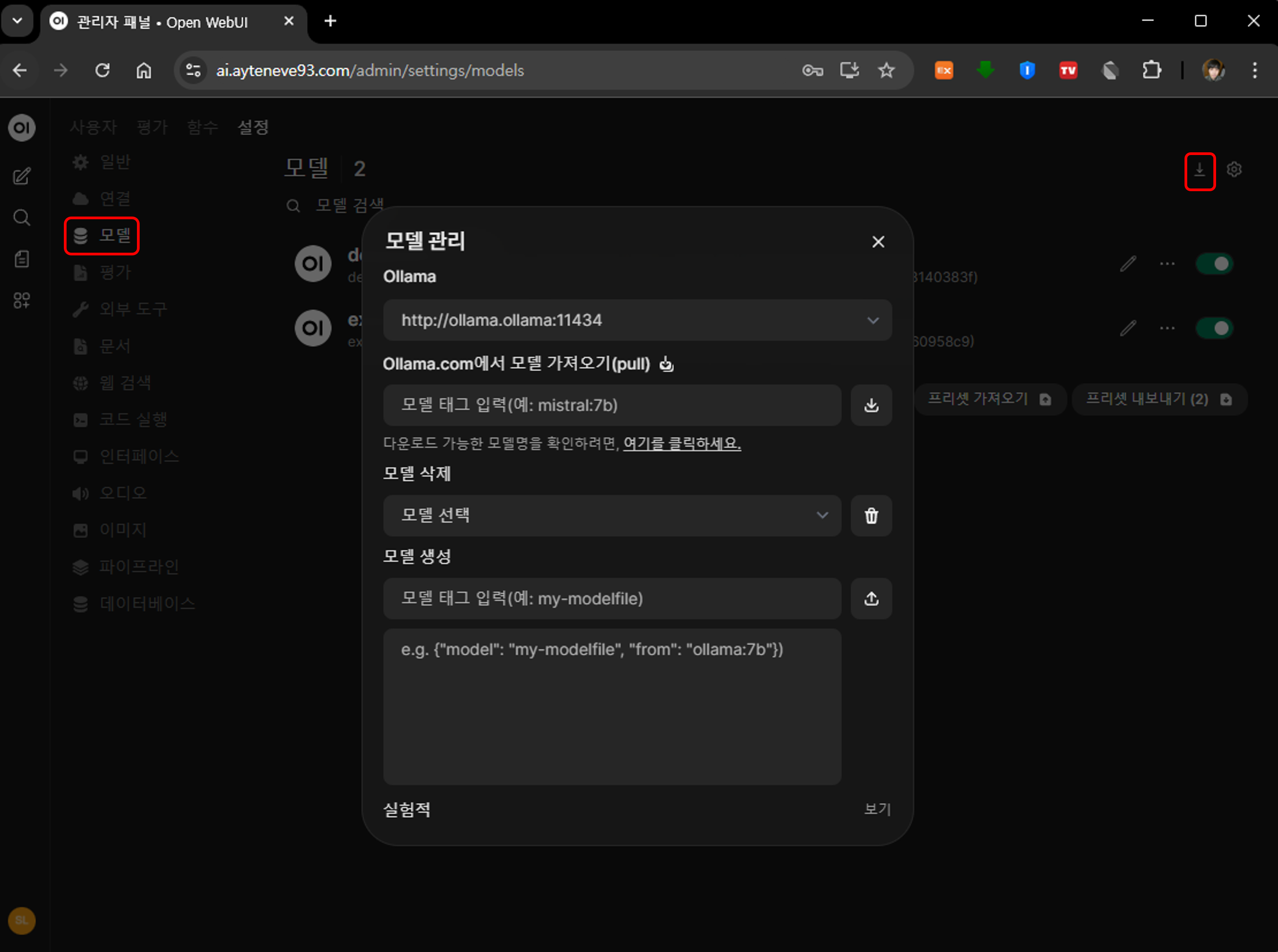
Ollama.com 검색 페이지에 접속해서 원하는 모델을 찾아보자
AI 모델이 워낙 종류가 다양해서 뭐 하나 고르는 게 쉽지는 않다.
몇 가지 추천을 해보자면 다음과 같다.
하드웨어 사양과 취향에 맞춰 원하는 모델을 다운로드 받아보자.
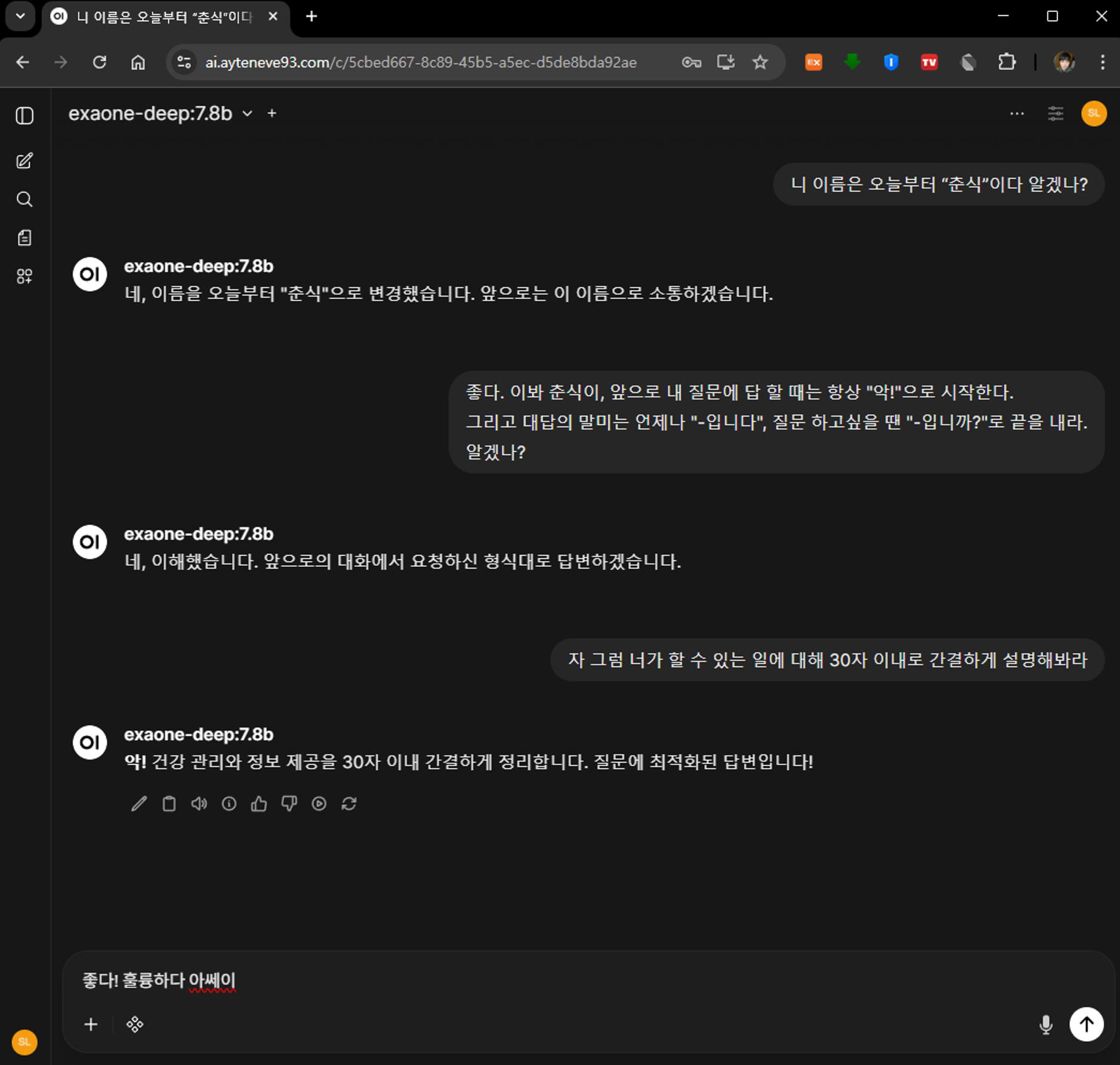
내 경우 exaone-deep:7.8b란 모델을 다운로드 받았다.
모델 다운로드가 완료되면 간단하게 AI와 채팅해볼 수 있다.
마치며
이번 포스트에서는 Kubernetes 클러스터에 Ollama AI 서버를 구축하는 과정을 다뤄봤다.
Nvidia GPU Operator 설치부터 Ollama, Open Web UI 배포까지 전 과정을 Helm 차트를 통해 간단하게 구성할 수 있었다.
물론 실제 상용 환경에서는 앞서 언급한 비용 문제와 클러스터 구성 방식에 대한 고민이 필요하다.
특히 GPU 하드웨어의 높은 가격대와 클라우드 사용료는 여전히 큰 부담으로 남아있다.
하지만 이번 실험을 통해 얻은 경험은 향후 실제 AI 인프라 도입 시 큰 도움이 될 것 같다.
On-Premise 환경에서도 충분히 동작하는 것을 확인했으니, 비용 효율성을 고려한 하이브리드 구성도 충분히 검토해볼 만하다.
추후 계획
포스트에는 굳이 명시하지 않았는데, Ollama Chart 역시 별도의 Ingress 설정을 해주었다.
사용한 도메인 레코드는 ollama.ayteneve93.com.
OAuth2 Proxy를 보안 레이어로 감싸주고 Terraform이 랜덤하게
생성한 OAuth Bypass Key 헤더를 설정, 인증된 사용자라면 외부에서도 들어올 수 있게 환경을 마련하였다.
테스트로 설치한 Ollama지만 일단 자원을 잡아먹고는 있으니 이걸 앞으로 어떻게 활용할까도 생각해봐야 한다.
가령:
Cursor와 같은 인공지능 IDE와 연결한다거나
deepseek-coder 모델을 사용해서 코드 분석을 맡겨본다거나
llava 같은 Vision 모델을 사용해서 그림을 그리게 시킨다거나
또한 DCGM Exporter 차트를 배포해 Prometheus에서
GPU 사용량을 모니터링할 수 있도록 할 계획이다.
참고 자료