들어가기 앞서
회사의 서버 인프라를 관리하는 한 사람의 엔지니어로써
개인적으로 정말 듣기 싫어하는 소리가 하나 있다.

제 컴퓨터에선 잘 돌아가던데요?
개발자 PC에선 잘 동작하던 코드가 서버에 올리기만 하면 온갖 에러를 내면서 뻗어버리는 경우가 있는데,
이는 근본적으로 저마다 서로 다른 개발 및 테스트 환경을 구축해 두었기 때문에 생기는 문제이다.
예를들어:
- 운영체제
- 개발도구(IDE 등)
- 환경 설정 (dev/prod/test/stage)
등등…
더 볼 것도 없이 애초에 작업은 Windows나 Mac에서 하면서 그걸 실행하는 서버가 Linux이니 문제가 안 생길래야 안 생길 수가 없다.
 오죽하면 서버실에서 제단 쌓고 기도까지 올릴 지경이다
다행히 Docker와 Container를 도입한 이래로는 이러한 일의 발생 빈도가 확연히 줄어들었다.
환경변수 설정을 잘못 잡아놨다거나, 이미지를 빌드할 때 CPU Architecture(ARM/AMD)를 고려하지 않았다 수준의 특이 케이스를 제외하면 말이다.
작업한 소스코드를 테스트 할 때, 빌드한 소스가 서버에서 실행 될 때 모두 Container 위에서 동작하는 것이므로 일관성이 보장된다. 👍
문제의 시작
개발환경 구축의 어려움
그런데 정작 개발환경 그 자체는 어떠한가?
개발자의 로컬 PC에서 이미지를 빌드하고 컨테이너로 실행시켜 테스트 해보는 건 어렵지 않다.
하지만 여전히 개발자의 작업 환경은 Windows 혹은 Mac이라는 OS에 종속되어 있다.
이러한 OS에 Native하게 환경을 구축하는 것은 여전히 매우 번거로운 일이다.
Windows에 Java Spring Boot + Oracle DB를 쓰는 웹 애플리케이션 개발환경을 구축한다고 생각해보자.
우선 Java부터 설치해야 한다.
Oracle에 접속해 원하는 버전의 JDK를 다운
1에서 다운받은 파일을 실행시켜 설치 진행
JDK의 설치 경로를 확인, 가령
C:\Program Files\Java\jdk-x.y.zWindows 환경 변수에
JAVA_HOME시스템 변수를 생성하고 3의 경로를 입력시스템 변수
Path에 4에서 입력한 환경변수를 추가, 가령%JAVA_HOME%\bin
이 정도는 별 거 아니라고 생각할 수도 있다.
같은 스택의 새 프로젝트를 맡게 되었다.
근데 사용하는 Java 버전이 달라졌다고 한다.
어떻게 하지?
새로운 JDK를 설치해야할까? 아니면 IntelliJ IDEA같은 IDE로 넘어가야 하나?
연결하는 데이터베이스 버전도 바뀐다면?
Oracle DB 19C를 사용해서 프로젝트를 진행했었는데,
새 프로젝트에선 Oracle DB 21C를 사용한다고 한다.
로컬 PC에 그럼 DB를 2개 설치해야 하는 걸까? 기존 DB를 지워야 하나?
아니면 아예 DB 서버에 개발용 Schema를 따로 만들어야 하나?
다 떠나서 아예 컴퓨터를 새로 사거나 포맷이라도 하면…?

…이건 정말 상상하기도 싫다.
그나마 고유의 환경 구축 절차를 별도로 문서화 해두지 않았다면 감히 엄두도 못 낼 일이다.
여태 언급된 것들은 결코 허황되거나 과장된 예시가 아니다.
(왜냐하면 내가 지금 다니고 있는 회사가 처음에 딱 저런 상황이었으니까…)
Java Spring Boot에 Oracle DB
이는 대한민국에서 한 때 (어쩌면 지금도) 가장 보편적으로 쓰이던 애플리케이션 스택이다.
이렇게 단순한 예시에서도 문제점이 훤히 보이는데, 실제 개발 환경은 저것보다 훨씬 더 복잡하고 다양한 의존성을 요구하기 마련이다.
DevContainer 기본설정
Codespaces, Gitpod, DevPod등 여러가지 방법론이 제시되어 왔으나,
대개 별도 플랫폼에 종속된 서비스의 형태(SaaS)로 제공되거나 (당연히 무료는 아니다)
자체 호스팅을 하더라고 Kubernetes 클러스터가 전제 조건인 경우도 있다.
처음부터 이렇게 밑밥을 깔아버리면 도전하고자 하는 마음이 꺾일 지도 모른다.
고로 이번 포스트에선 개발자에게 가장 익숙하고 직관적인 방식으로 접근하고자 한다.
우선 앞서 기술한 문제의 요지를 정리하면 다음과 같다.
개발환경의 일관성 보장 X
각 프로젝트별로 격리된 환경 보장 X
인간의 실수가 발생할 여지가 많은 복잡한 구성 절차
그런데 이거… 어디서 많이 봐왔던 이슈 아닌가?
그렇다, 우리가 Docker를 사용하는 이유와 일맥상통한다.
테스트 환경과 운영 환경을 Container로 일관화 시켰듯,개발환경도 Container화 해보도록 하자.
이번에 알아볼 주제는 DevContainer이다.
DevContainer란 무엇인가?

DevContainer (Development Container)는 Microsoft에서 만든 오픈소스 프로젝트로,vsCode 혹은 Cursor와 같은 vsCode의 파생 IDE 에서 사용할 수 있는 개발 전용 라이브러리이다.
개발에 필요한 모든 도구, 모든 설정을 Container로 패키징하여 사용할 수 있게 해준다.
주요 특징은 다음과 같다.
일관성
사용자가 PC를 포맷을 하든, 새로운 PC를 구매하든 관계없다.
심지어 어떤 OS를 사용해도 항상 동일한 환경을 보장한다.재현성
환경 구축 자체를 Docker를 사용해서 하므로,
복잡한 과정 없이 단 한 번의 클릭으로 모든 개발환경이 완벽하게 세팅된다.격리성
프로젝트별로 고유한 개발 환경을 구축할 수 있다.
사전준비
Docker 실행환경
당연한 얘기지만 Docker에 접근 할 수 있어야 한다.
Windows 사용자라면
WSL과Docker Desktop이 필요하고
Mac 사용자라면Docker Desktop을 설치하도록 하자.만일
별도의 Linux 개발서버를 사용한다면 해당 서버에Docker와Docker Compose를 설치하고SSH로 접속 가능하도록 설정해주자.이 내용을 다 적었다간 지나치게 장황해지므로 추후 별도로 포스트 하도록 하겠다.
IDE에 Extension 설치
vsCode사용자라면 Remote Development으로 한 번에 필요한 모든 Extension을 설치할 수 있다.Cursor사용자라면우선
Dev ContainerExtension이 필요하다.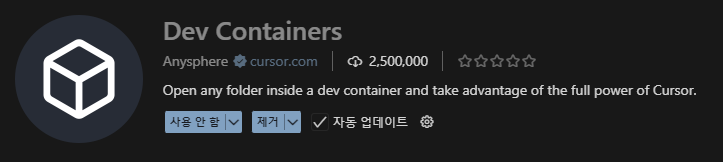
추가로
WSL을 사용하는 경우는WSLExtension을
SSH로 원격 개발 서버를 통해서 사용한다면Remote - SSHExtension을 설치해야 한다.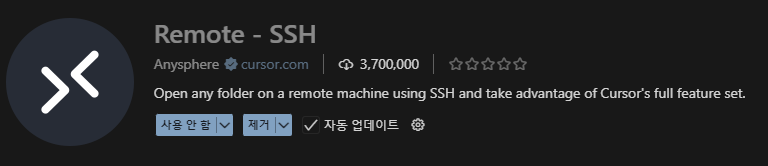
설정 파일 준비
DevContainer 디렉토리
DevContainer 설정 파일들을 저장하기 위해 프로젝트 루트에 .devcontainer라는 디렉토리를 만들어주자.
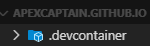
devcontainer 구성을 위한 모든 파일은 전부 이 디렉토리 안에 저장된다.
devcontainer.json
DevContainer 빌드의 시작점이 되는 파일이다.
이 파일의 전체적인 Spec이 궁금하다면 다음의 링크에서 확인 해보자.
사용할 수 있는 옵션이 굉장히 많은데,
우선은 최대한 간단하게 예시와 같이 작성해주자.
| |
docker-compose.dev.yml
위에서 지정한 dockerComposeFile이다.
| |
여기까지 진행했다면 기본적인 준비는 끝이 났다. 🎉F1 키를 누르고 Dev Containers: Rebuild Container를 실행하자.
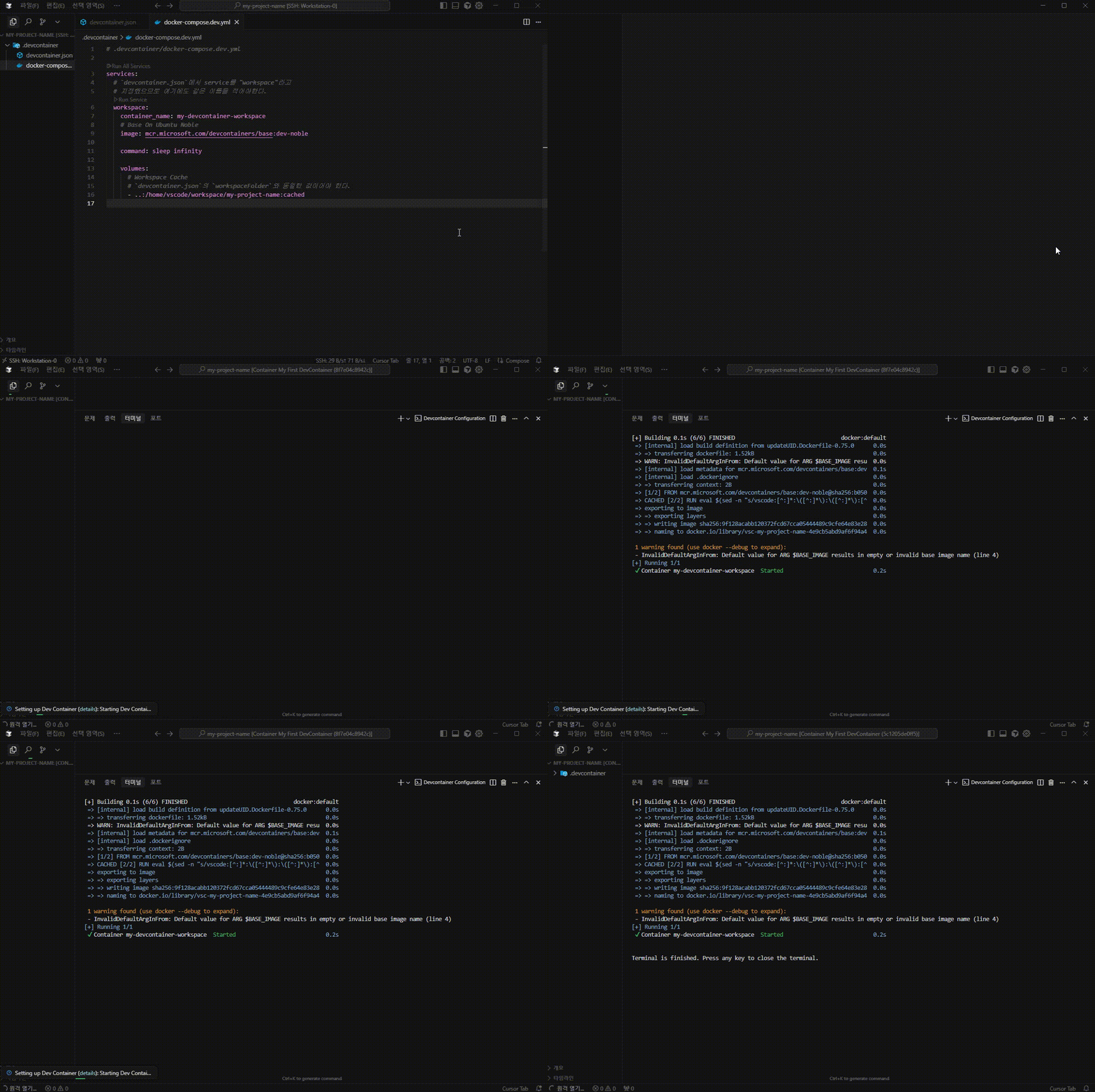
간단히 컨테이너가 빌드 / 실행되고 내부로 IDE가 진입하는 모습이다.

자 이제 하나씩 심화 과정으로 들어가보자.
심화 과정
Image는 뭘 고르지?
예시에서 사용한 Docker Image는 mcr.microsoft.com/devcontainers/base:dev-noble이다.
이 이미지에 대해 간단히 설명하면 다음과 같다.
mcr (Microsoft Artifact Registry 혹은 Microsoft Container Registry)에 배포된
Microsoft가 만든
DevContainer용
base(기반) 이미지의
dev-noble 태그 (Ubuntu Noble 버전)
당연히 다른 이미지도 엄청나게 많다.
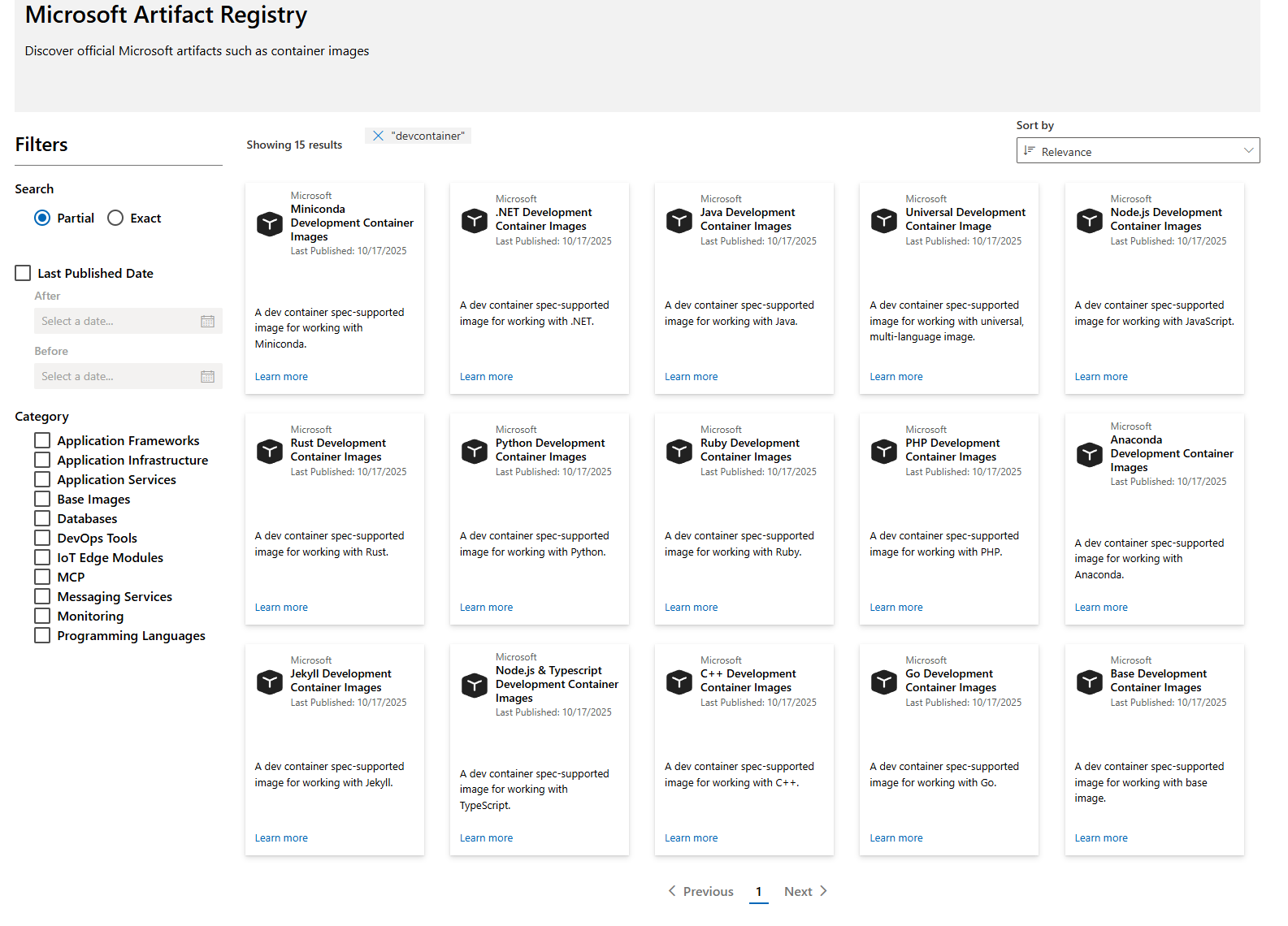 내가 고른 건 여기서 가장 오른쪽 아래 이미지이다
base image는 말 그대로 기반이 되는 이미지로, 안에는 Git이나 Bash 같은 걸 제외하고는 아무것도 설치되어 있지 않다.
원하는 개발 환경에 맞춰 이미지를 고르면 된다.
예를들어:
하지만 나는 개인적으로는 base 이미지를 고수하는 걸 추천한다.
어? 그럼 개발도구 설치는 어떻게 하지?
Dockerfile을 커스텀 해서 써야하나?
지극히 당연한 추론이다.
하지만 그보다 더 좋은 방법이 있다.
다음 섹션을 참고하자.
Features로 개발도구 설치하기
DevContainer에는 Features라는 항목이 있다.devcontainer.json파일에 원하는 Feature(기능)를 선언하면,
해당하는 기능들이 DevContainer에 설치된다.
사용 가능한 기능들은 DevContainer 페이지의 Available Features 탭에서 확인 가능하다.
설치
말해 뭐 하겠는가, 직접 해보도록 하자.
예시로 Java, nodejs, python 그리고 Docker in Docker를 DevContainer에 설치해보겠다.
.devcontainer/devcontainer.json 파일을 다음과 같이 수정하자.
| |
이후 다시 F1 키를 누르고 Dev Containers: Rebuild Container를 실행하자.
저것들 다 설치하려면 제법 시간이 걸린다.
커피 한 잔 끓여 오도록 하자.
설치 확인
DevContainer가 Rebuild 되었다면 터미널을 열고 제대로 설치가 되었는지 확인해보자.
Java
1
2
3
4
vscode ➜ ~/workspace/my-project-name $ java --version openjdk 25 2025-09-16 LTS OpenJDK Runtime Environment Microsoft-12398176 (build 25+36-LTS) OpenJDK 64-Bit Server VM Microsoft-12398176 (build 25+36-LTS, mixed mode, sharing)nodejs
1
2
vscode ➜ ~/workspace/my-project-name $ node --version v22.20.0python
1
2
vscode ➜ ~/workspace/my-project-name $ python --version Python 3.12.3Docker in Docker (Host와 격리된 Docker 환경)
1
2
vscode ➜ ~/workspace/my-project-name $ docker --version Docker version 28.5.1-1, build e180ab8ab82d22b7895a3e6e110cf6dd5c45f1d7
모든 개발 도구들이 성공적으로 잘 설치되었다.
주석을 제외하면 추가한 내용은 고작 4줄밖에 되지 않는다.

어디서 뭘 받고, 하나 하나 다음(Next) 눌러주면서 설치 해주고, 환경변수 설정하고…
이런 고생은 이제 안녕이다.
(덕분에 온보딩 기간에 신입 직원이 개발환경 구성한답시고 일주일 날로 먹는 혜택은 누리기 힘들어지겠지만)
DevContainer를 쓰면 Features를 통해 원하는 환경을 입맛에 맞춰 아주 간편하게 구성할 수 있다.
당연히 이는 모두 Container 안에 설치되는 것이므로, Host PC 환경에 영향을 줄 일도, 다른 container에 영향을 줄 일도 없다.
상세 설정
Feature에는 상세 옵션도 설정 가능하다.
마침 Java를 예시로 들었으니 내친김에 JDK 버전을 한 번 변경해보자.devcontainer.json의 주석에도 적어둔 Java Feature Repository 링크로 들어가면 보다 상세한 설정 정보가 나온다.
| Options Id | Description | Type | Default Value |
|---|---|---|---|
| version | Select or enter a Java version to install | string | latest |
| additionalVersions | Enter additional Java versions, separated by commas. | string | - |
| jdkDistro | Select or enter a JDK distribution | string | ms |
| installGradle | Install Gradle, a build automation tool for multi-language software development | boolean | false |
| gradleVersion | Select or enter a Gradle version | string | latest |
| installMaven | Install Maven, a management tool for Java | boolean | false |
| mavenVersion | Select or enter a Maven version | string | latest |
| installAnt | Install Ant, a software tool for automating software build processes | boolean | false |
| antVersion | Select or enter an Ant version | string | latest |
| installGroovy | Install Groovy, powerful, optionally typed and dynamic language with static-typing and static compilation capabilities | boolean | false |
| groovyVersion | Select or enter a Groovy version | string | latest |
이 표는 DevContainer Java Feature에서 사용 가능한 옵션들이다.
특별히 명시를 안 해주면 기본값(Default Value)이 적용된다.
Java 버전을 정하는 version 옵션의 기본값은 latest다.
실제로 확인해보면 작성일 기준, JDK 25가 설치되어 있다.
이를 21로 변경해보자.
| |
다시 F1 키를 누르고 Dev Containers: Rebuild Container를 실행하자.
Docker가 작업을 마치고 나면 터미널을 열고 Java 버전을 확인해보자.
| |
openjdk 21.0.8이 출력되었다. 잘 적용된 모습이다.
Customizations 설정
DevContainer에는 Customizations라는 항목도 있다.
이는 해당 DevContainer만을 위한 IDE(vsCode) 커스텀 설정을 구성한다.
settings
vsCode의settings.json의 기본값을 설정해준다.extensions
지정한Extension을 container에 설치한다.
Settings
vsCode 설정을 프로젝트별로 다르게 하고 싶을 때는 보통
루트 경로의 .vscode/settings.json 파일을 만들어 사용하는 것이 일반적이다. (개인적으로 이 방식을 추천한다)devcontainer.json에 지정하는 custom settings는 이와 유사하게 동작한다.
IDE 화면이 맨날 새까만 화면이라 지루하지 않았는가?
간단한 예시로 IDE의 테마를 한 번 변경해보자.
가장 하단의 customizations을 보면 된다.
| |
F1 키를 누르고 Dev Containers: Rebuild Container를 실행한다.
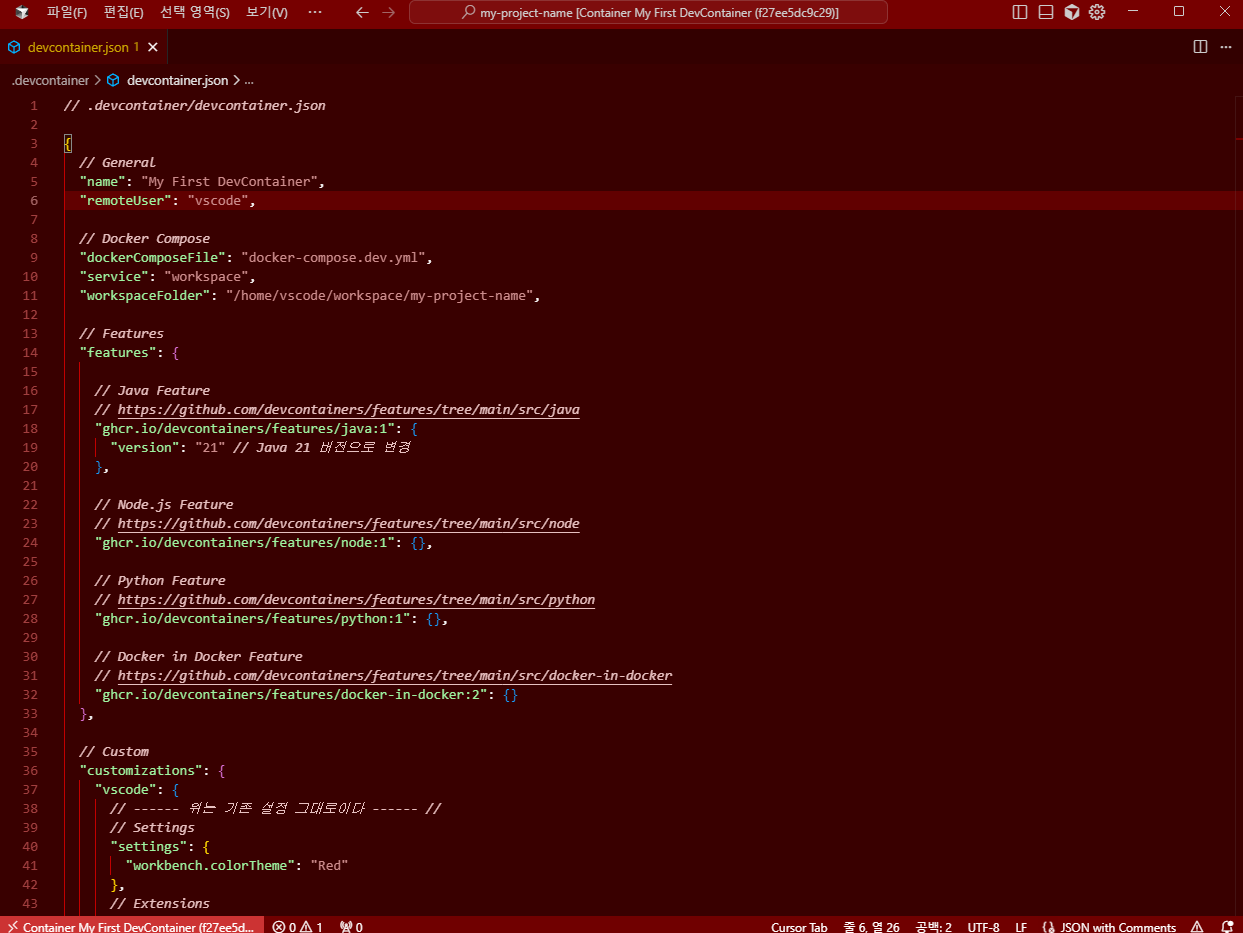 당신의 눈 건강을 위해 준비한 붉은색 테마이다
내 눈은 아직 건강하므로 바로 원상복귀 해주었다.
Extensions
아무런 HTML 파일이나 하나 만들어보자.
내 경우 Cursor에게 자기 자신에 대해 소개하는 HTML을 생성하라고 해보았다.
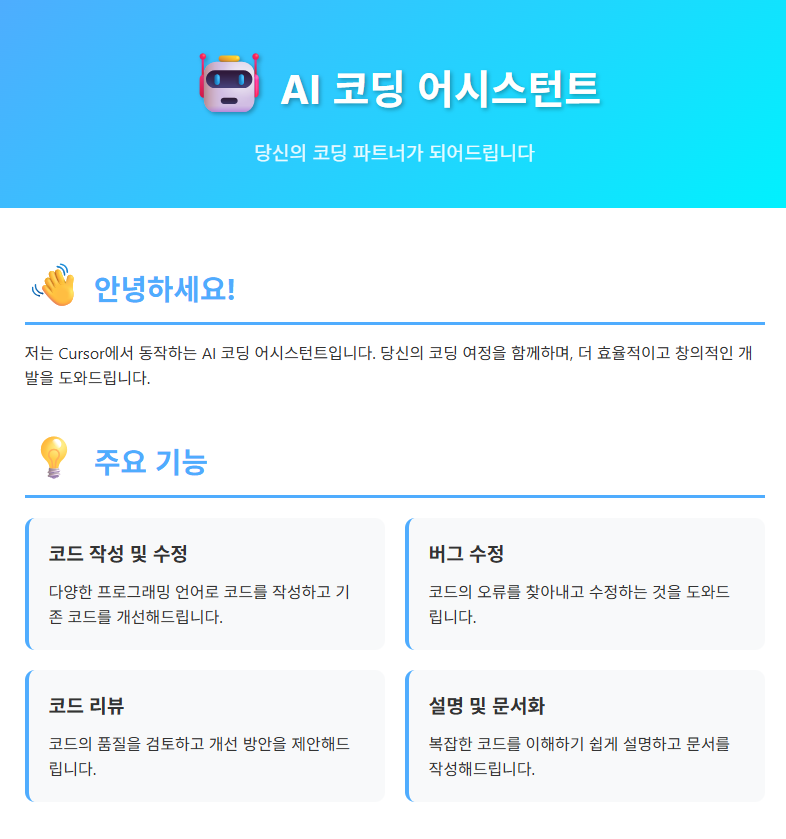
갑자기 이게 무슨 뚱딴지같은 소린가 싶겠지만 일단 계속 들어보길 바란다.
DevContainer에서 html 파일을 열어보면 다음과 같이 나올 것이다.
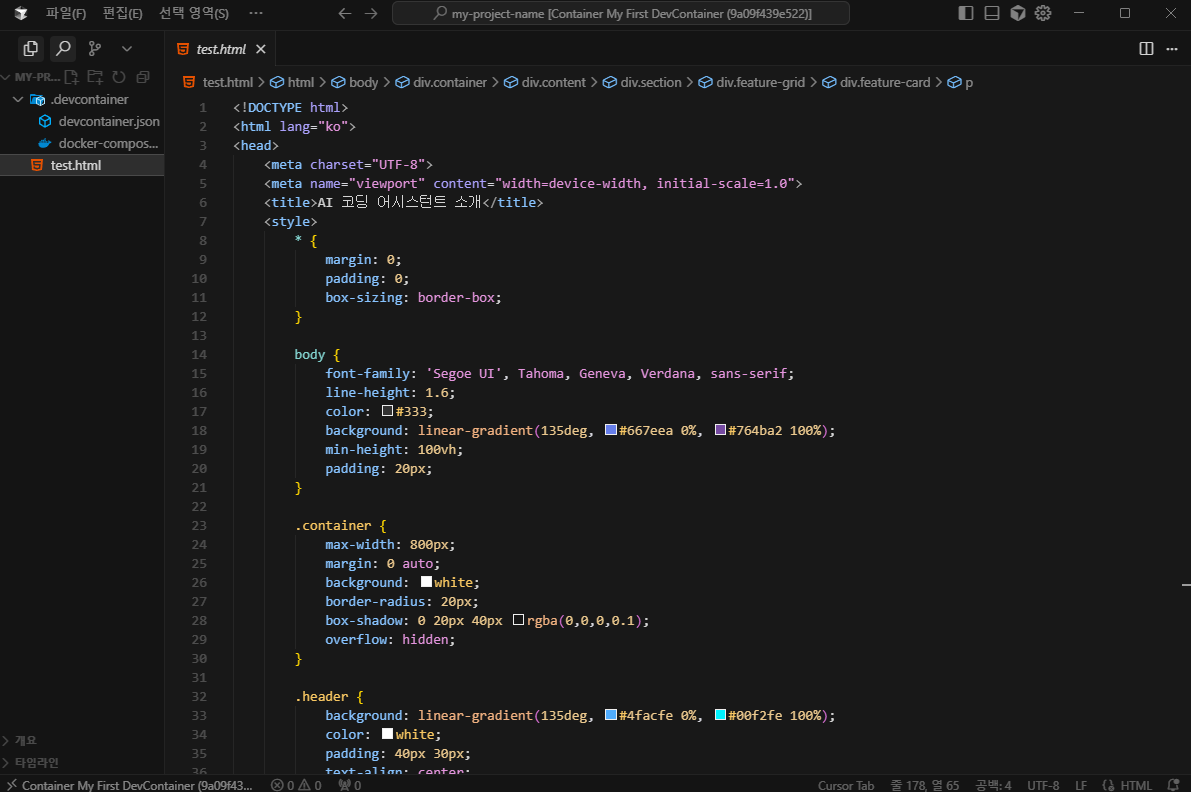
평범한 Editor 화면이 나온다.html 미리보기가 가능하다면 좋겠는데 어떻게 할까?Extension Marketplace에서 List Preview라고 검색해서 Extension을 설치해주면 된다.
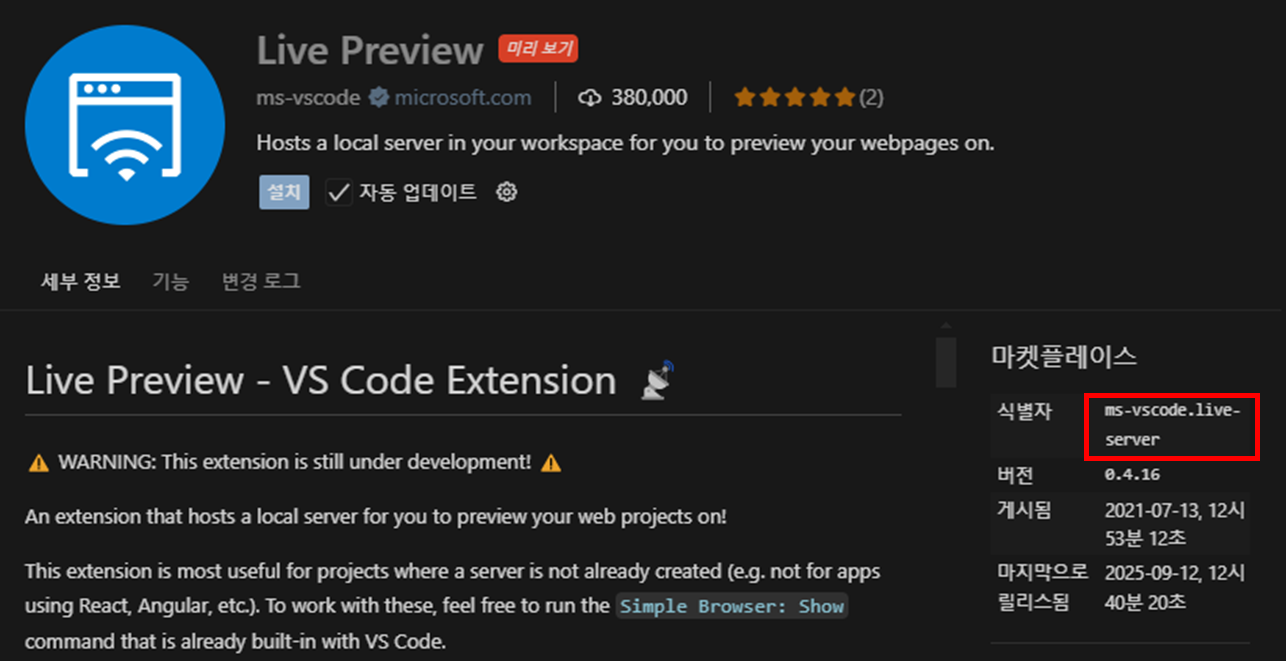
위 이미지 우측 하단에 있는 마켓플레이스 블록의 식별자를 살펴보자.
ms-vscode.live-server라고 적혀있는 걸 볼 수 있다.
이는 이 Extension의 고유 ID이다. 이제 이 값을 devcontainer.json에 기입해 자동으로 설치되게 해보자.
가장 하단에 있는 customizations 블록을 보면 된다.
| |
한 번 더 F1 키를 누르고 Dev Containers: Rebuild Container를 실행한다.
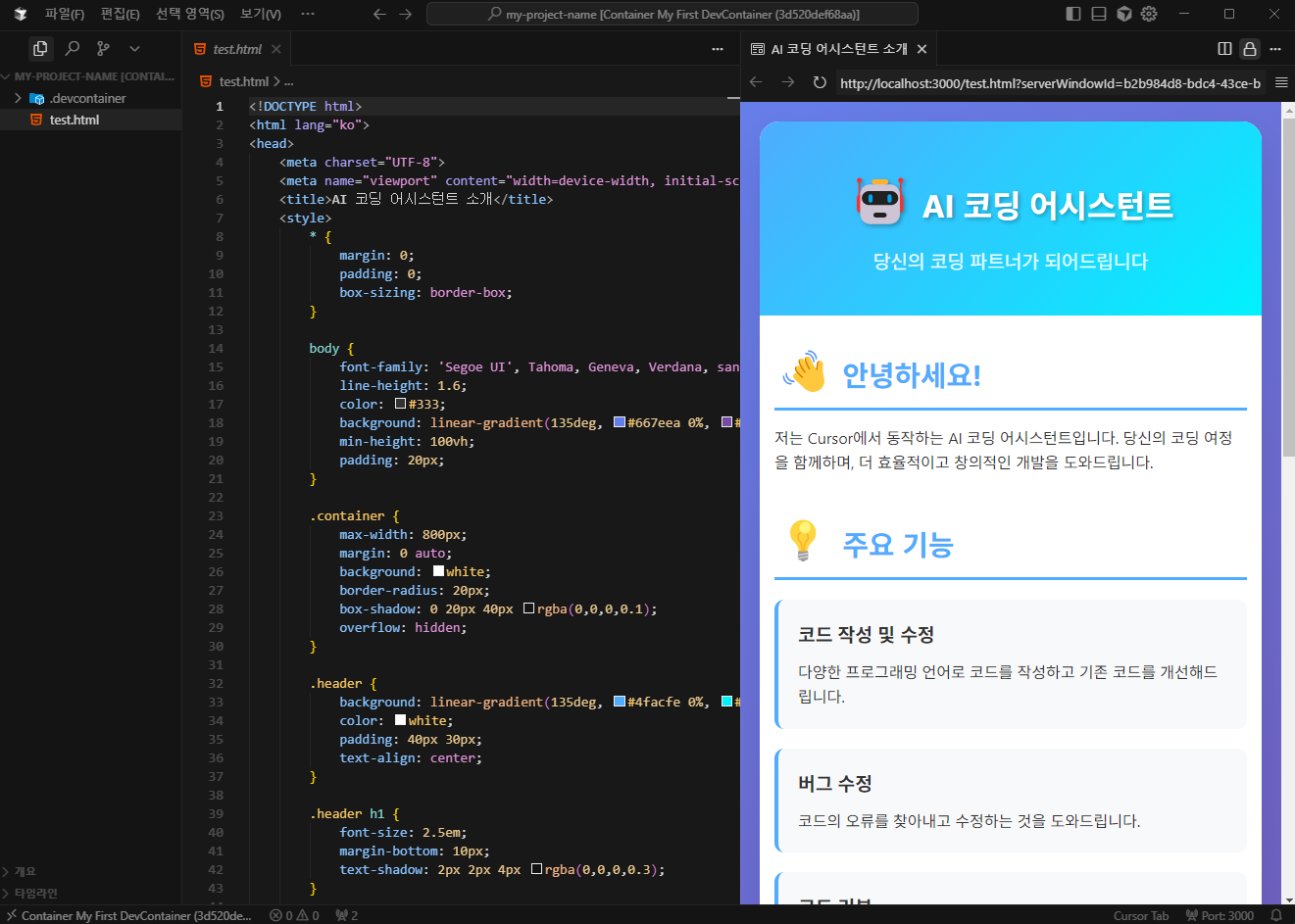
이후 HTML 파일을 다시 열어보면 오른쪽 상단에 미리보기 버튼이 활성화된 것을 볼 수 있다.
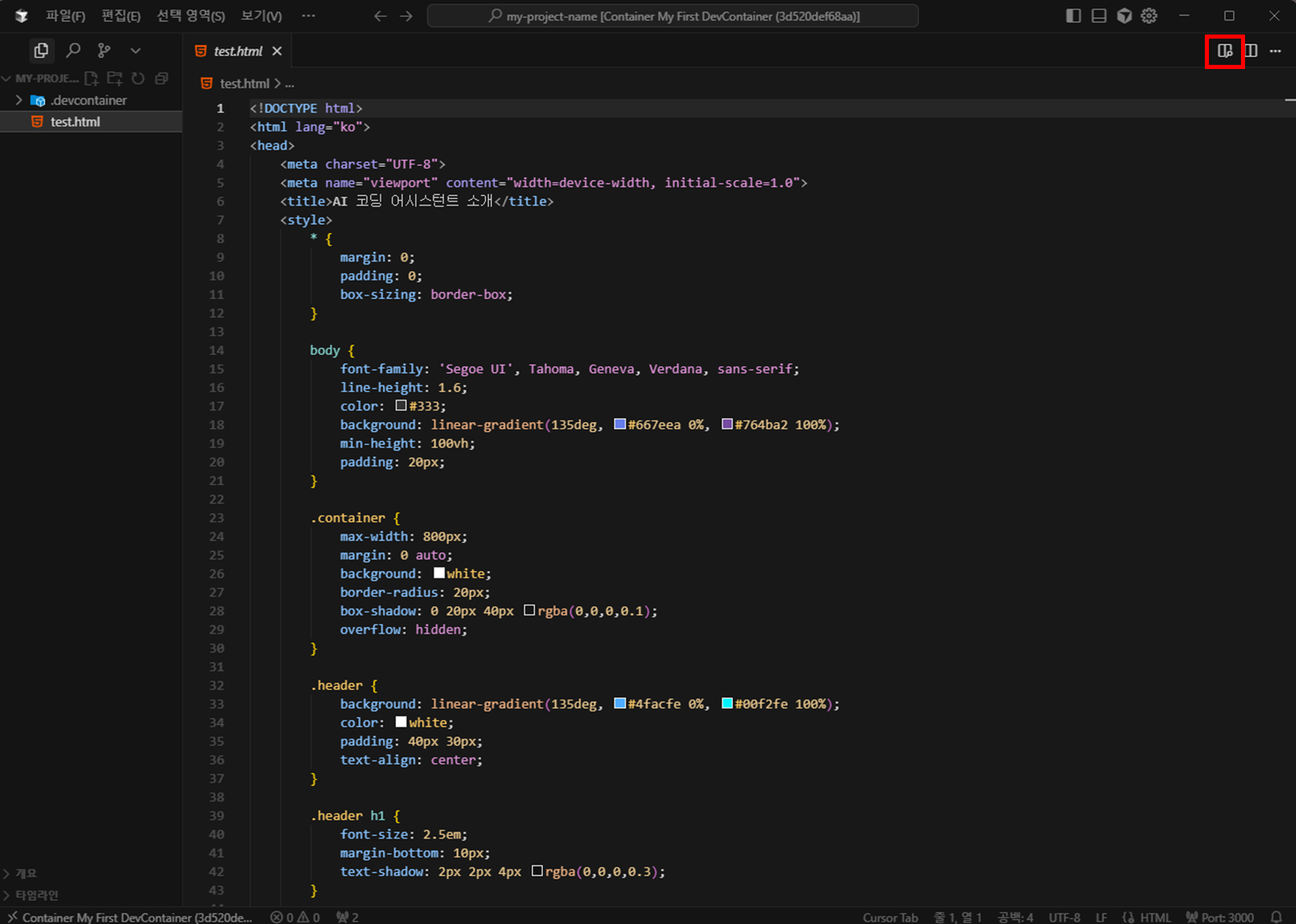
이 버튼을 누르면 HTML 미리보기가 가능하다.
Lifecycle Scripts
DevContainer는 일정한 생명주기(lifecycle)를 가지고 있다.
그리고 각 생명주기에서 실행될 별도의 Script를 지정해줄 수 있는데 이를 Lifecycle Scripts라고 한다.
순서는 다음과 같다.
initializeCommand
DevContainer가생성되기 전에호스트에서 실행 (이 이후 커맨드는 전부 Container 내부에서 실행된다.)onCreateCommand
DevContainer가생성된 직후실행updateContentCommand
DevContainer의내용이 업데이트될 때실행postCreateCommand
DevContainer생성 완료 후실행postStartCommand
DevContainer가시작(start)될 때마다실행postAttachCommand
VS Code나 Cursor등IDE가 DevContainer에 연결될 때실행waitFor
특정 조건이 만족될 때까지 대기
예: 데이터베이스가 준비될 때까지, 특정 포트가 열릴 때까지 대기
대부분의 도구는 Features로 설치가 가능하지만,
마이너한 혹은 회사에서만 사용하는 독특한 프로그램이 있다면, Lifecycle Scripts를 사용해 구현이 가능하다.
이번엔 Lifecycle Scripts 중 하나인 updateContentCommand를 이용해서 DevContainer에 redis-cli라는 프로그램을 설치해보자.
우선 .devcontainer 밑에 lifecycle이라는 디렉토리를 만들어주자.
이후 updateContentCommand.sh 파일을 다음과 같이 작성해준다.
| |
devcontainer.json 파일에 LifeCycle Scripts를 추가한다.
가장 하단을 보면 된다.
| |
F1 키를 누르고 Dev Containers: Rebuild Container를 실행한다.
컨테이너가 Rebuild 되고 나면 터미널을 열어 제대로 설치가 되어있는지 확인해보자.
| |
이렇게 버전이 출력되면 잘 설치 된 것이다.
멀티 컨테이너 구성하기
작업하는 프로젝트에 외부 의존성이 존재한다고 해보자.
예를들어:
등등…
이것들은 단순히 “개발에 필요한 도구“라기 보단 “개발 환경” 내지는 “개발 인프라“에 더 가깝다.
DevContainer에 직접 설치 할 수도 있지만 그다지 추천하는 방법은 아니다.
지금까지의 예시에서 사용한 DevContainer는 docker-compose.dev.yml 파일을 사용하고 있다.
당연히 일반적인 docker compose처럼 다른 service(container)를 등록하는 것도 가능하다.
외부 의존성은 이 docker compose 파일에 정의 해줌으로써 간편하게 설정 할 수 있다.
예시로 Redis Container를 docker-compose.dev.yml에 추가해보자.
| |
F1 키를 누르고 Dev Containers: Rebuild Container를 실행한다.
Rebuild가 되면 터미널을 열고 redis-cli 명령어로 새롭게 추가된 Redis 컨테이너에 접속해보자.
바로 위 Lifecycle Scripts 섹션에 설치 방법을 적어두었다.
명령어는 다음과 같이 구성되어 있다.
redis-cli -u redis://
<사용자명>:<비밀번호>@<접속 주소>:<포트>
위 docker-compose.dev.yml에서는 별도 사용자명은 지정하지 않았고
비밀번호는 my-redis-password로 해두었다.
포트는 기본값을 그대로 쓰므로 굳이 지정하지 않아도 된다.
URL은 docker compose의 service명을 그대로 쓴다.
따라서 다음과 같이 입력한다.
redis-cli -u redis://default:my-redis-password@redis
| |
이와 같은 터미널 결과를 봤다면 정상적으로 연결이 된 것이다.
마치며
이번 포스트에서는 DevContainer를 통해 개발환경의 일관성과 격리성을 확보하는 방법에 대해 알아보았다.
처음에 언급했던 “제 컴퓨터에선 잘 돌아가던데요?“라는 말을 들을 일이 이제는 훨씬 줄어들 것이다.
DevContainer를 사용하면:
- 개발환경의 일관성이 보장되고
- 프로젝트별 격리된 환경을 구축할 수 있으며
- 복잡한 수동 설정 과정을 자동화할 수 있다
특히 Features를 통한 개발도구 설치, Customizations을 통한 IDE 설정, Lifecycle Scripts를 통한 커스텀 스크립트 실행 등은 정말 강력한 기능들이다.
물론 처음 설정할 때는 조금 번거로울 수 있다.
하지만 한 번 구축해두면 팀원 누구나 동일한 환경에서 개발을 시작할 수 있고,
새로운 PC를 구매하거나 포맷을 해도 개발환경 구축에 대한 걱정은 이제 그만이다.
더 나아가 멀티 컨테이너 구성을 통해 데이터베이스나 캐시 서버 같은 외부 의존성까지도 함께 관리할 수 있다는 점은 정말 매력적이다.
추후 계획
현재 DevContainer를 통해 로컬 개발환경의 일관성을 확보했지만, 더 나아가 클라우드 기반의 개발환경을 구축하는 것도 고려해볼 만하다.
DevPod는 DevContainer 설정을 거의 그대로 사용할 수 있는 오픈소스 도구로, 다양한 클라우드 프로바이더를 지원한다. 특히 Kubernetes 클러스터를 프로바이더로 설정하면 다음과 같은 장점을 얻을 수 있다:
- 확장성: 필요에 따라 개발환경의 리소스를 동적으로 조정
- 격리성: 각 개발자마다 완전히 독립된 네임스페이스에서 작업
- 중앙 관리: 모든 개발환경을 Kubernetes 클러스터에서 통합 관리
- 비용 효율성: 사용하지 않는 개발환경은 자동으로 종료하여 리소스 절약
DevContainer에서 작성한 .devcontainer/devcontainer.json 설정을 DevPod에서도 거의 그대로 활용할 수 있으므로, 기존 설정을 최대한 재사용하면서 클라우드 환경으로 확장할 수 있다.
이를 통해 팀 전체가 동일한 클라우드 환경에서 개발할 수 있는 인프라를 구축할 계획이다.
참고 자료