
문제의 시작
윈도우 11로 업데이트 하면서 몇 가지 불편해진 점이 있다.
예를들어 :
- 여러 압축 파일을 각각의 폴더에 해제 할 수 있던 기능이 없어졌다.
- 파일이나 폴더를
우클릭->추가 옵션 표시를 눌러줘야 기존에 쓰던 기능을 쓸 수 있다.
그중 하나가 바로가기 파일이 윈도우 작업 표시줄에 드래그 앤 드롭으로 추가가 안 된다는 것이다.
이번 포스트에선 Cursor나 VsCode 작업 영역(Workspace)의 바로가기를 만들고
이를 작업 표시줄에 추가하는 방법을 공유하겠다.
해결방안
Workspace 파일 생성
Cursor 혹은 VsCode로 Workspace파일을 생성한 후 원하는 이름으로 변경한다.
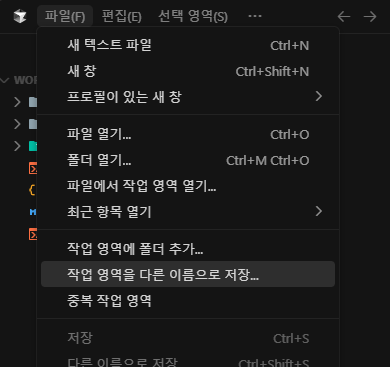
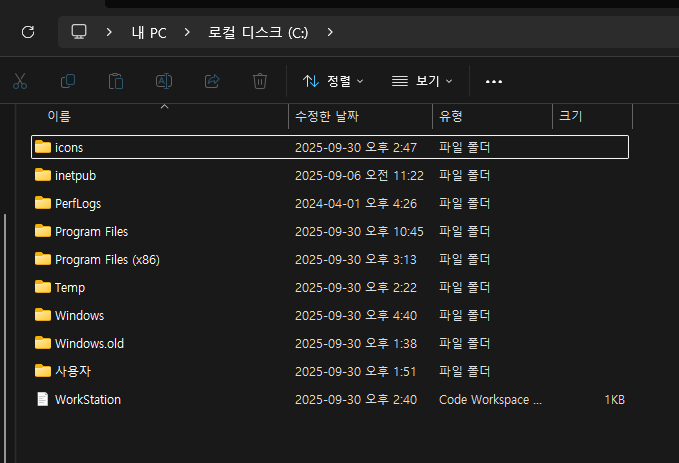
생성한 Workspace 파일을 적당히 아무 위치로 옮겨준다.
내 경우 C:\에 넣어줬다.
바로가기 생성
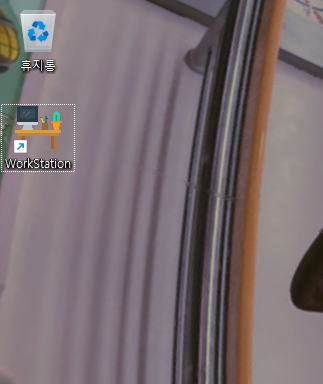
Workspace 파일의 바로가기를 만들어서 바탕화면으로 옮겨준다.
하는 김에 아이콘도 이쁜 걸로 바꿔줬다.
바로가기 파일 속성 편집
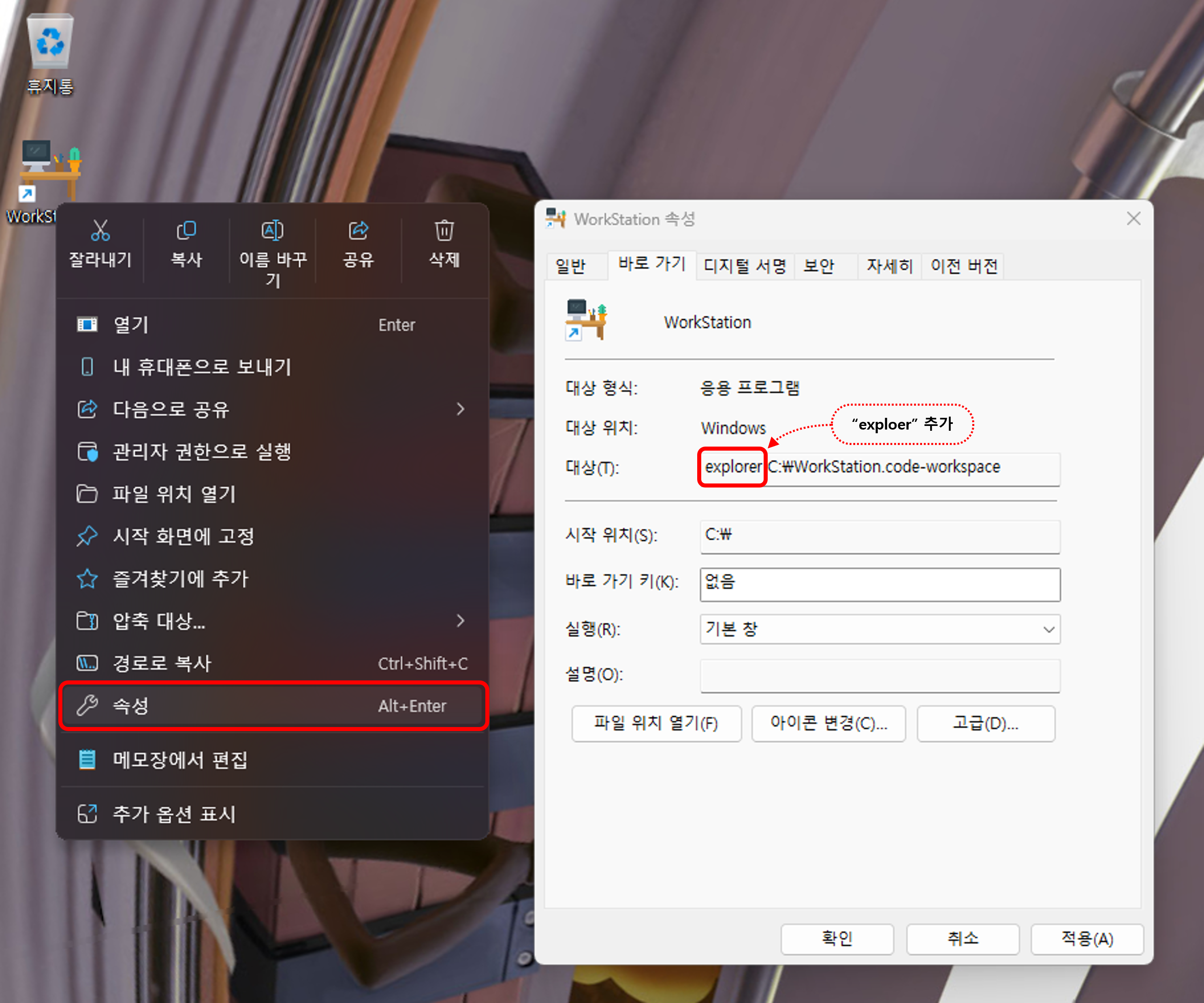
바로가기 파일 우클릭 -> 속성 -> 대상 값 앞에 explorer라고 추가해준다.
작업 표시줄에 바로가기 등록
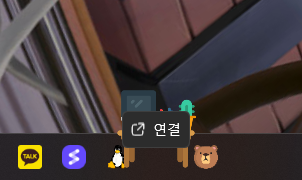
편집한 바로가기 파일을 작업 표시줄에 추가한다.
마치며
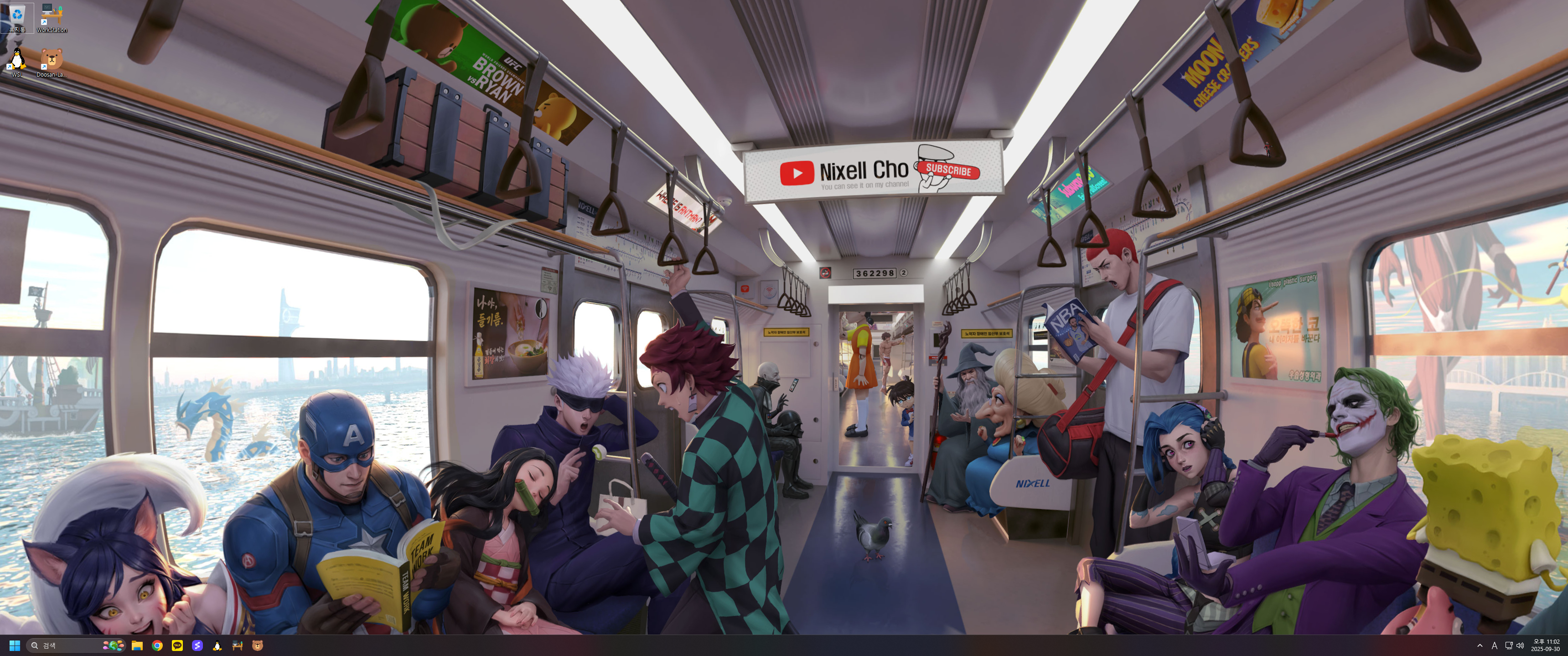 집 메인 PC 바탕화면
작업 표시줄 오른쪽의 3개 아이콘은 모두 서로 독립된 개발 서버로 연결되는
Cursor Workspace이다.
이중 하나를 누르면
SSH연결까지 자연스럽게 Cursor IDE로 접속된다.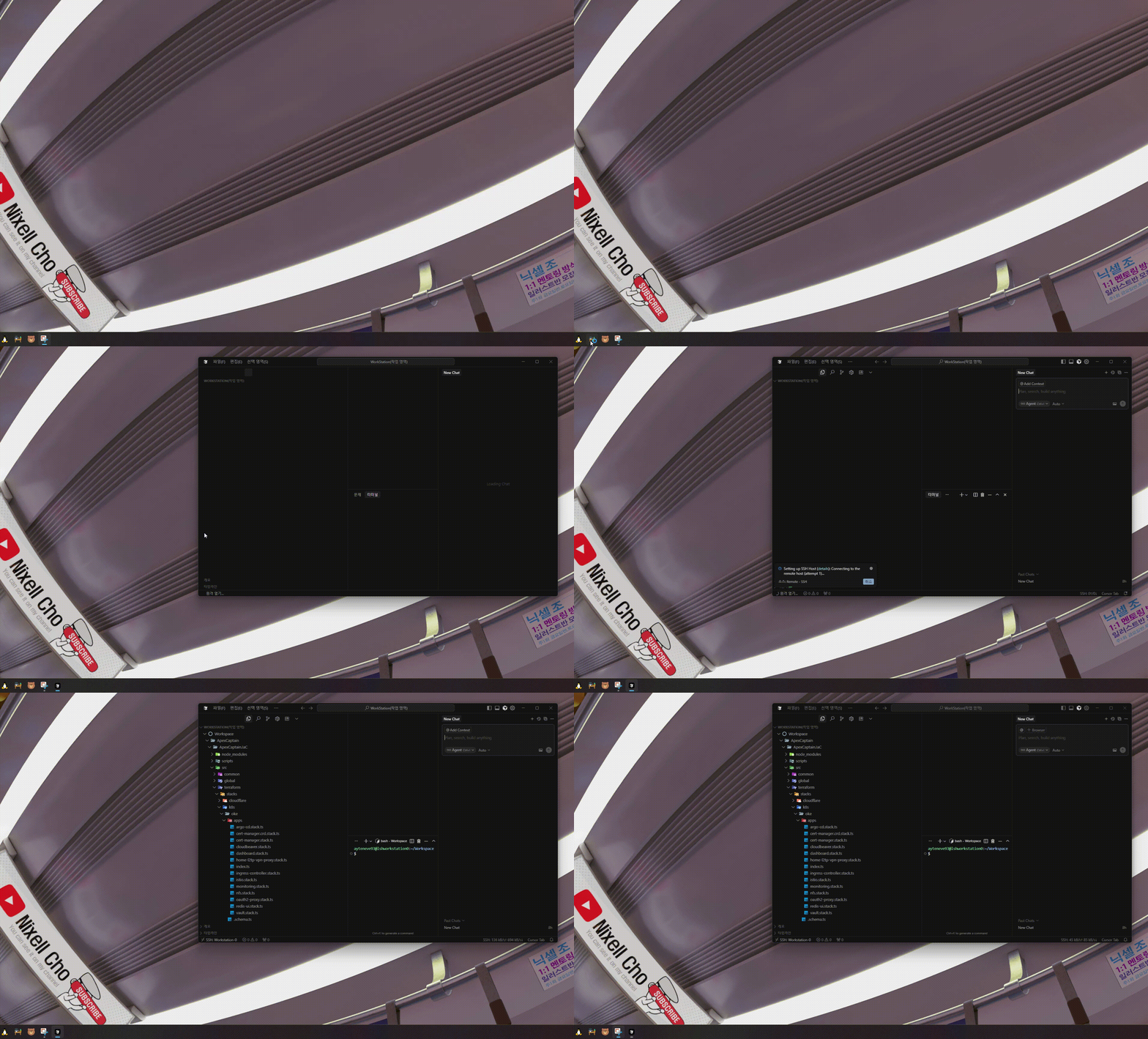
윈도우 검색으로도 들어갈 수 있다.
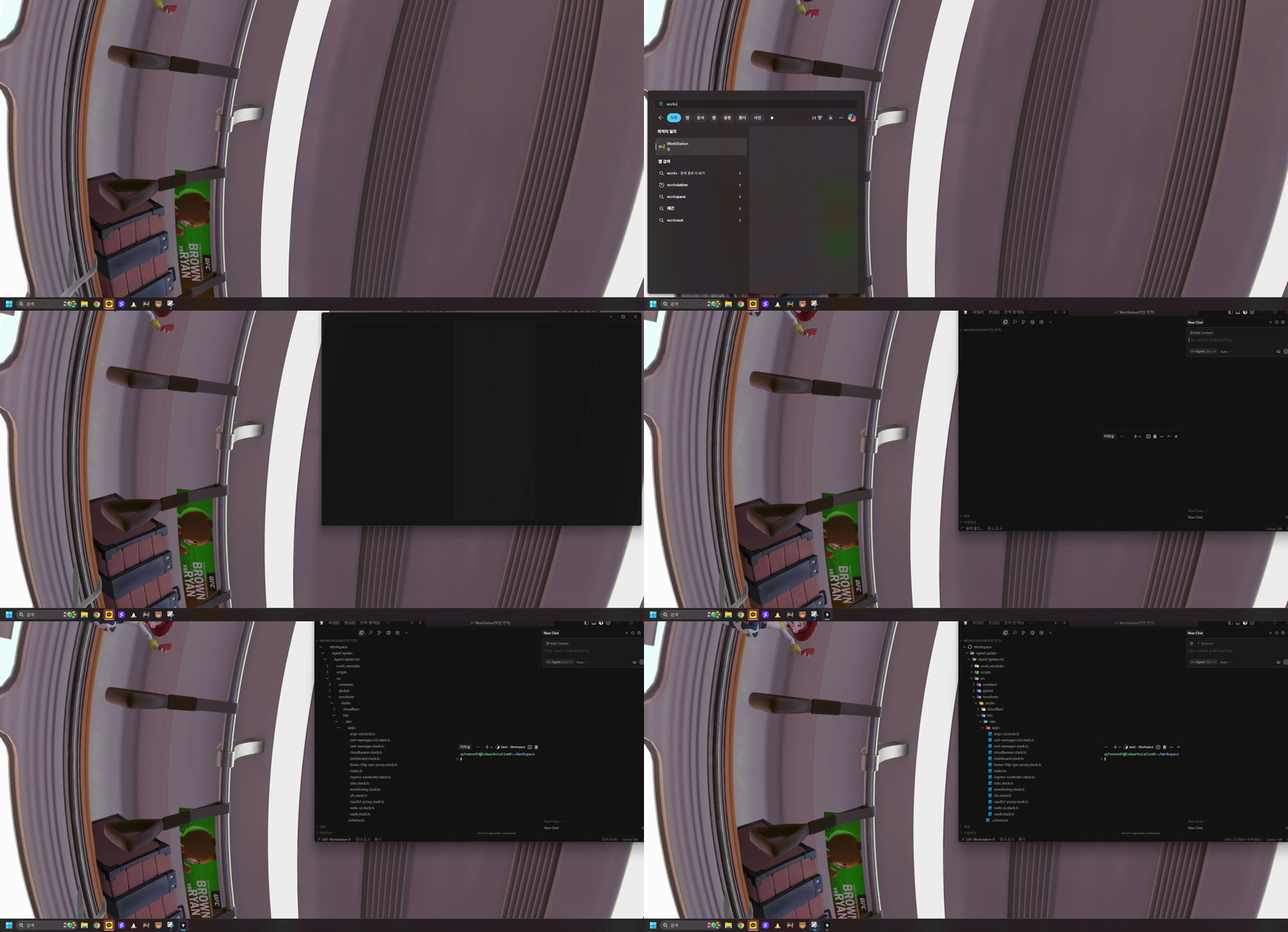
추가한 파일 자체가
바로가기이기 때문에 비단VsCode나Cursor의 Workspace 뿐 아니라 모든 종류의 바로가기를 다 이런식으로 등록할 수 있다.